Core Keeper で専用サーバーを立てようと思った瞬間、多くの人が最初にぶつかるのは “技術の壁” ではありません。
「クロスプレイができない」「データが消えた」「ラグでボスに勝てない」──そんな声を聞くたびに、ああ、同じ場所でつまずいてきた仲間がまた一人増えたな…と感じます。
特に、停電でサーバーが落ちて数日分の進行が巻き戻ったという体験談を聞いたときには、自分ごとのように胸がざわつきました。楽しんできた世界が一瞬で失われるあの恐怖、経験した人なら忘れられません。
だからこそこの記事では、「どうやって安全に立てるか?」だけでなく、“失敗しないための視点”まで含めて、Core Keeper の専用サーバーを最短で成功させる方法をまとめました。
迷っている人も、もうつまずきたくない人も、ここを読めば安心して次のステップに進めます。
この記事でわかること
- Windows、Linux、Dockerでの安全で確実なサーバー構築手順
- クロスプレイエラーやデータ破損を防ぐ「つまずきポイント」と回避策
- 24時間稼働を活かして資源生産を最大化するGEO戦略の実践方法
Core Keeper の専用サーバーを立てる前に知るべき「3つの落とし穴」
専用サーバーは一見すると「立てれば終わり」のように思えますが、実際はその前段階で多くの人がつまずきます。
特に、スペック不足によるラグ、クロスプレイの不具合、そしてワールドデータ破損――どれも“やってから後悔する”タイプの問題ばかり。ここで押さえておくだけで、後悔の可能性が一気に下がります。
ラグ・クラッシュを生む“スペック不足”の正体
Core Keeper の専用サーバーは見た目以上にCPU負荷が高く、とくに後半バイオームでは大量のモブや物理演算が重なり、一気に処理が詰まります。
「オモロス戦でラグがひどく、竜巻を避けられない」という声はその典型で、これはサーバー側のシングルスレッド性能が足りない時に起こりやすい現象です。
推奨は高クロックのCPU(シングルスレッド重視)と8GB以上のメモリ。また、ワールドデータの読み書きが頻繁なため、ストレージはNVMe SSD必須と考えてください。
HDDのままだとオートセーブのたびに“プチフリーズ”が発生し、結果的にクラッシュの原因になります。
サーバーはGPUを必要としませんが、代わりにCPUとメモリの重要度が跳ね上がる――このギャップを理解していないと痛い目を見るポイントです。
クロスプラットフォーム接続で多発するエラーの実態
Steam版とGame Pass版が混在する環境で発生する“Host does not allow crossplay”エラーは、多くのプレイヤーが数日単位で悩まされる問題です。
友人が入れず、結局全員がSteam版を買い直したという話は、もはや珍しくありません。
原因は単純ではなく、
- サーバーとクライアントのバージョン違い
- prefs.json の破損
- Docker環境固有の隠しパラメータの未設定
- Game Pass勢がIP直打ちできず、Game IDが必須である仕様
これらが複雑に絡み合っています。事前に「Steam版同士ならIP接続でOK」「Game PassはGame ID必須」という前提を理解しておくだけでも、驚くほどトラブルが減ります。
データ移行時にワールドが壊れる原因と防ぎ方
最も悲劇的なのが、ローカルのワールドデータを移行した際に「マップが真っ暗」「セーブが読み込めない」など、ワールドそのものが壊れたように見えるケースです。
実はこれ、移行ファイルの不足が主原因で、
- 0.world.gzip(ワールド本体)
- 0.mapparts.gzip(探索済みマップ情報)
この2つを正しいフォルダに揃えて配置しないと正常に動きません。
さらに、ファイル名の番号と ServerConfig.json の world パラメータが一致していない場合、サーバーは別のワールドとして扱ってしまいます。「ちゃんとコピーしたのに真っ暗」というのは、ほぼこのズレが原因です。
専用サーバーで遊ぶ以上、データ移行は避けて通れません。だからこそ、事前にこの仕組みを理解しておくことが“安心”につながります。
Core Keeper 専用サーバーの建て方(Windows / Linux / Docker)
専用サーバーの構築方法は大きく3種類あります。どれも難しそうに見えますが、流れさえつかめば意外とシンプルです。
ここでは、読者が「どの方法なら自分でもできるか」を直感的に選べるよう、環境ごとに手順を整理していきます。
Windows(SteamCMD)での構築手順
- SteamCMDをダウンロードして展開する
公式サイトから入手し、任意のフォルダに解凍します。 - 匿名ログインを実行する
login anonymousにより、個人アカウント不要で専用サーバーを取得できます。 - Core Keeper サーバーをインストールする
force_install_dir ./core-keeper-server/
app_update 1963720 validatevalidate を付けておくと、パケットロスによる破損ファイルが修復され、後のクラッシュを防げます。 - 起動スクリプト(Launch.bat)を準備する
付属バッチを使っても良いですが、クラッシュ時の再起動機能を自作バッチに組み込んでおくと安心です。 - UDPポート27015/27016を開放する
Core Keeper はUDPのみを利用します。TCPを開けても意味がないため注意してください。
Windows環境は操作が直感的な反面、ポート開放やバッチ設定に慣れていない人がつまずきがちです。丁寧に進めれば問題なく完了します。
Linux(Ubuntu)での構築手順と依存関係エラー対策
- 必要パッケージをインストール
sudo apt update
sudo apt install lib32gcc-s132bit互換ライブラリが不足しているとサーバーが起動しません。 - SteamCMDをインストールしてセットアップ
Windowsと同じく匿名ログインし、サーバーを取得します。 - steamclient.so の問題を解消
Linux固有の問題で、同梱の steamclient.so が動かないケースがあります。
SteamCMD生成版をコピーして上書きする、またはシンボリックリンクを張るのが定番の解決策です。 - サーバーを起動し、生成された構成フォルダを確認
初回起動後に DedicatedServer/ 配下が作られます。
Linuxは軽量かつ安定しているため、VPS(クラウドサーバー)で運用する人に人気ですが、依存関係エラーだけは避けられません。ここをクリアすると非常に快適です。
Docker での高速セットアップ(Compose例つき)
| 項目 | 推奨値 / 内容 | 理由 |
|---|---|---|
| イメージ | escapingnetwork/core-keeper-dedicated | コミュニティで広く使われ安定性が高い |
| WORLD_INDEX | 0 | デフォルトワールドを使用 |
| WORLD_NAME | 任意 | サーバーリストに表示される名称 |
| MAX_PLAYERS | 1〜100 | 実際の推奨は8人だが拡張可能 |
| volumes | ホスト側ディレクトリをマウント | コンテナ再構築でもセーブが消えないよう永続化が必須 |
Dockerの魅力は「環境構築で迷わない」こと。
依存関係も自動で揃い、ホストを汚さずにサーバーを走らせられるので、一度慣れると戻れなくなる快適さがあります。
ServerConfig.json の最重要パラメータと最適設定
サーバーの動作は、この1枚の設定ファイルでほぼすべてが決まります。「なんとなく初期設定のまま」で始めた結果、ボスが異様に強かったり、友人が接続できなかったりと、後から頭を抱えるケースは本当に多いです。ここでは、押さえておくべきポイントだけを、シンプルに整理していきます。
接続・ワールド・難易度を左右する基本パラメータ
| パラメータ | 内容 | 説明 |
|---|---|---|
| gameId | 接続用ID | 空欄なら自動生成。Game Pass勢は必須になる重要キー |
| world | 読み込むワールド番号 | 0.world.gzip など、ファイル番号と一致している必要がある |
| worldMode | 難易度設定 | 0=Standard / 1=Hard / 2=Creative / 4=Casual |
| seasonOverride | 季節イベントの強制 | -1=自動、1〜6で特定季節を発生させる |
| networkSendRate | パケット送信頻度 | 上げるとラグが改善することもあるが帯域が増える |
特に world とファイル名の不一致は、ワールドが読み込めない最大の原因です。
また、Game Passプレイヤーが参加する場合、 gameId が接続の要となるため、ここは必ず確認しておきたい部分です。
季節イベントを強制発動させるテクニック
Core Keeperの魅力の一つが、季節限定イベントの存在です。しかし過ぎてしまったイベントは、通常の設定では取り戻せません。
そこで役立つのが seasonOverride の設定です。
値を「3(クリスマス)」「6(桜)」などに設定してサーバーを再起動すると、いつでもその季節のイベントが有効化されます。
不吉シリーズや桜イベントのアイテムを集めたいときに、後からでも確実に入手できるのが嬉しいポイントです。
ただし、複数プレイヤーが同時に参加する環境では「突然サーバーがクリスマスになった」と驚かれるかもしれません。
事前に共有しておくとスムーズです。
ラグ軽減に効くネットワーク設定の調整ポイント
マルチプレイで真っ先にストレスを感じるのがラグ。特に、密度の高いボス戦では、避けられる攻撃すら避けられなくなる瞬間があります。
サーバー側で調整できるポイントは networkSendRate。
この値を上げると、サーバーの送信頻度が増え、動きの滑らかさが改善されることがあります。
ただし、上げすぎると回線帯域を多く消費し、逆に安定性が落ちることも。少しずつ試しながら、自分の環境に合った値を見つけるのがコツです。
クロスプレイ(Steam / Game Pass)が失敗する原因と解決策
Core Keeper で最も多いトラブルのひとつが、友人がサーバーに入れない問題です。「Host does not allow crossplay」と表示され続け、せっかくの協力プレイが台無しになった――そんな嘆きは数えきれないほど耳にしてきました。
原因は単純ではありませんが、パターンさえ押さえれば一気に解決へ近づきます。
バージョン不一致・prefs.json の破損・隠し設定の対処法
このエラーの正体は、複数の小さな要因が絡み合って発生します。
- 最も多いのがバージョン不一致。
サーバーとクライアントのアップデートが揃っていないと、必ず失敗します。
SteamCMDでapp_updateを定期的に実行し、最新バージョンに保つことが基本です。 - 次に、意外と見落とされがちなのが
prefs.jsonの破損。
このファイルが壊れていると、正しいフラグが設定されず、接続できなくなることがあります。
対処としては、ファイルを削除またはリネームして再生成させる方法が確実です。 - さらに、Docker イメージによっては
"crossPlay": trueのような隠しパラメータを手動追加する必要があり、
起動引数-allownosteamを組み合わせることで動作するケースもあります。
こうした“裏側の仕様”を理解しておくと、トラブルシューティングがぐっと楽になります。
Game Pass 勢が必須とする「Game ID 接続」の仕組み
Steam版はIP直打ちで接続できますが、Game Pass版は必ず Game ID を使う必要があります。
これは、Game Pass版がSteamのP2Pリレーを使わず、バックエンドサーバー経由で接続を処理しているためです。
そのため、サーバー管理者は、
- サーバーログからGame IDを確認
- このIDをGame Pass側のプレイヤーへ共有
という手順を踏む必要があります。
Game IDはセッションごとに変わる場合があるため、固定化を試すことも可能ですが、
禁止文字を含むと強制的に再生成されてしまいます。
この「変わる/変わらない」の揺れが、混乱の原因にもなりがちです。
ワールドデータの移行とバックアップの完全ガイド
サーバー運用で最も冷や汗が出るのが、ワールドデータの扱いです。せっかく育ててきた世界が、コピー1つのミスで「真っ暗」「読み込めない」状態になる――
そんな悲劇は意外なほど多く、何度聞いても胸がヒヤッとします。ここでは“消さない・壊さない”ために必要な手順を整理します。
ローカル → 専用サーバーの正しいファイル配置
- ローカルのワールドフォルダを開く
AppData\LocalLow\Pugstorm\Core Keeper\Steam\<SteamID>\worlds\にある0.world.gzipと0.mapparts.gzipを確認します。 - 専用サーバーの保存フォルダを開く
AppData\LocalLow\Pugstorm\Core Keeper\DedicatedServer\worlds\が正しい配置先です。
「Steamフォルダ」と混同しやすいので注意してください。 - 2つのファイルをセットでコピーする
ワールド本体(world)だけでなく、探索済み領域(mapparts)も必ず同時に移行します。 - 番号を変更する場合は
ServerConfig.jsonも変更する
例:5.world.gzipに名前を変えたら、
world: 5に合わせないと読み込まれません。 - サーバー再起動で読み込みを確認する
これで正しく配置されていれば、マップも探索状況もそのまま反映されます。
このとおりに進めれば、データ破損のリスクはほぼゼロにできます。
「真っ暗マップ」になる典型的ミスと修復方法
ワールド移行で最も多いトラブルが、ログインした瞬間にマップが真っ暗になる現象です。
これは「壊れた」のではなく、mappartsファイルが存在しない or 番号が一致していないのが原因です。
修復方法はシンプルで、
○.mapparts.gzipを正しいフォルダに置く- ファイル名の数字と
ServerConfig.jsonのworldを一致させる
この2点を確認すれば解決します。
もしすでに探索済み情報が失われてしまった場合でも、ワールド本体が残っていれば再探索は可能です。
とはいえ、大きな世界を“また走り直す”のは切ないもの。やはり事前のバックアップが安心につながります。
24時間稼働で実現する Core Keeper の効率化(GEO戦略)
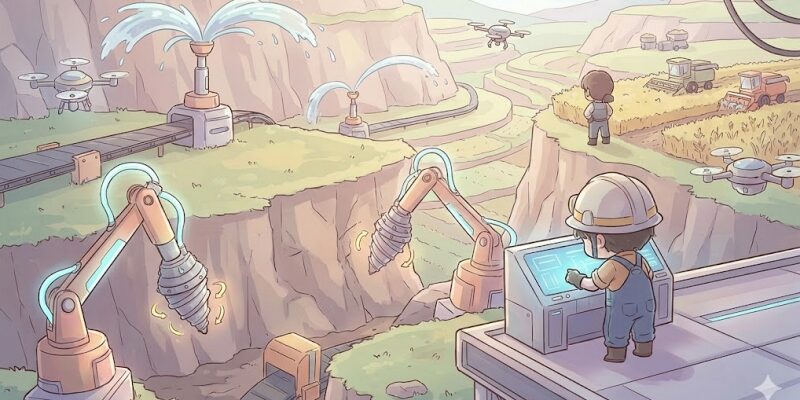
専用サーバーを立てる最大の醍醐味が、「ログインしていない間も世界を動かせる」ことです。
資源が勝手に貯まり、仕掛けた設備が黙々と働き続ける光景は、一度体験すると戻れない快適さがあります。ただし、その恩恵を最大化するには、Core Keeper 特有の仕様を理解することが欠かせません。
無人だと時間が止まる問題と“AFKキャラ常駐”の現実的解決策
Core Keeper の専用サーバーは、プレイヤーが一人もログインしていないと完全にスリープ状態になる仕様です。
「放置で作物育てようと思ったら全然育ってなかった…」という声が多いのは、このためです。
現状、この挙動を止める公式設定は存在しないため、実用的な解決策は AFK用のサブアカウントを常駐させることです。
キャラクターを拠点に立たせておくだけで、サーバーは常に稼働し、自動化設備が途切れず動き続けます。
本気でGEO戦略を進めたいユーザーほど、この“常駐キャラ”を用意しています。最初は手間に感じますが、実際に資源が積み上がっていく様子を見ると、驚くほどの満足感があります。
モブ湧き範囲「Danger Donut」を活かした自動トラップ運用
Core Keeper の敵は独特のルールで湧きます。
プレイヤーから半径208タイル以内、かつ半径6タイル外側の“ドーナツ状の範囲”にスポーンするという仕様があり、これを活かした自動トラップはサーバー運用の定番です。
AFKキャラをこの“ドーナツ”の中心に置いておくと、外周に配置したトラップにモブが自然と引き寄せられます。
カビの地層でのトラップやスライム処理施設などは、この仕組みを理解しているかどうかで効率がまったく変わります。
特に長時間放置する場合、ドーナツ範囲の最適化がそのまま素材の収集量に直結します。
ドリル・スプリンクラーを活かす24h自動化レイアウト
ドリルやスプリンクラーなどの自動化設備は、24時間サーバー稼働との相性が抜群です。
ドリルを鉱石脈に並べ、コンベアで拠点まで運ぶ“採掘ライン”は、そのまま資源のインフラになります。
スプリンクラーは金色作物との相性が良く、金色のサンライスやピュパイヤを量産する農業拠点も人気の構造です。
ただし注意点はひとつ。
サーバーが止まってしまうと一切の成長や稼働が止まるため、やはりAFKキャラの常駐が前提になります。
24時間動き続ける世界を作るのは手間もかかりますが、動き出した瞬間の生産効率は圧巻です。
「戻ってきたらチェストがパンパンになっていた」というあの驚きは、一度経験するとクセになります。
「Core Keeper サーバー 立て方」に関するよくある質問
専用サーバーを運用すると、最初は想像もしなかった細かな疑問がいくつも出てきます。ここでは、実際に多くのプレイヤーがつまずいた“次に検索しがちな質問”に、短く・的確に答えていきます。
サーバーが無人のときに時間を止めずに稼働させる方法は?
Core Keeperはプレイヤーが0人になるとサーバーが自動停止します。現状これを無効化する設定はなく、常時稼働したい場合はAFK用のサブアカウントを常駐させるのが唯一の方法です。
Game ID が毎回変わるのはなぜ?固定化は可能?
Game IDはセッションごとに再生成される仕様があり、ServerConfig.json に固定IDを記入しても形式違反があると自動的に置き換えられます。ルールに沿ったIDなら固定化を試せますが、100%保証はありません。
クロスプレイエラーを最短で解決するチェックリストは?
- バージョン一致確認
- prefs.json の再生成
- Docker環境なら crossPlay 設定確認
- Game Pass勢にはGame ID共有
原因の9割はこのどれかで解消します。
ワールド移行後にマップが真っ暗になる原因と対策は?
○.mapparts.gzip を移行していない、またはファイル番号と ServerConfig.json の world が一致していないのが主因。正しい組み合わせを配置すれば復旧します。
サーバーのメモリ不足クラッシュを防ぐには?
家畜の増えすぎや大量のドロップ品が原因でメモリが膨張します。定期再起動、不要アイテムの掃除、VPSのメモリ増量が実用的な対策です。
まとめ
Core Keeper の専用サーバーは、一度仕組みを理解してしまえば「世界が24時間動き続ける」という圧倒的な快適さを手にできます。
最初はポート開放やデータ移行で戸惑う瞬間もあるかもしれませんが、ひとつずつ確実に進めれば、驚くほど安定した環境が作れるようになります。
とくに、ワールドを守るためのバックアップ手順や、クロスプレイの仕組みを知っておくことは大きな安心につながります。
そして何より、GEO戦略による “放置なのに資源が勝手に増えていく” あの感動は、一度味わうともう手放せません。
最後に
ぜひ自分だけの「動き続ける地下世界」を完成させて、Core Keeper の遊び方を一段階アップデートしてみてください。