Core KeeperのMOD導入……「前は普通に動いてたのに、急に真っ黒で起動しなくなった」「Placement Plusが反応しない」「Cドライブじゃないと動かないって何それ?」。最近、この“困惑”の声が一気に増えてきました。
とくに復帰勢の方は、懐かしさから再インストールした途端、真っ暗な画面のままクラッシュするあの絶望感を味わった人が少なくないはずです。実際、自分も最初は原因がまったく分からず、「あれ、何か壊した?」と軽く焦った経験があります。
でも安心してください。原因のほとんどは、古いMOD環境(Thunderstoreや古いBepInEx)が残っていることと、mod.ioへの切り替えを知らないまま導入してしまうことにあります。
この記事では、この“落とし穴”を避けるために、安全で確実なMOD導入方法と、多発しているトラブルの解決策をわかりやすくまとめました。
この記事でわかること
- MODが「動かない」「真っ暗で起動しない」主な原因と対処法
- Steam版・Game Pass版の正しい導入手順
- Placement PlusやAuto Fishなど主要MODの対応状況
Core KeeperのMODが「動かない原因」の正体と、最初に行うべき対処

Core KeeperのMODは便利ですが、仕組みを知らないまま導入すると、思わぬところでつまずきます。
とくに、「起動しない」「反映されない」といったトラブルは、多くのプレイヤーが同じ場所でつまずいているポイントです。この章では、その“本当の原因”を最初に押さえておきましょう。
旧BepInExファイルが原因のブラックスクリーン問題(復帰勢の9割が遭遇)
復帰勢に多発している症状
ゲームを起動した瞬間、Pugstormのロゴすら出ず、真っ暗なまま終了する──あれは本当に焦ります。
その理由は、アーリーアクセス時代に使われていた古いBepInExがゲーム内に残っているからです。
バージョン1.0でCore KeeperのUnityバージョンが上がったことで、古いDLL(特に winhttp.dll や version.dll)が完全に互換性を失い、起動そのものをブロックしてしまうケースがほとんどです。
こうしたファイルは、ゲームをアンインストールしてもフォルダ内に残り続けるため、手動削除が唯一の正解になります。
この“知らないと絶対に解決しない”性質が、プレイヤーの混乱を一段と増やしているポイントです。
Cドライブ以外だとMODが反映されない理由(ファイルパスの衝突)
もう一つ多いのが、「導入できているのに反映されない」問題。
特に「Dドライブに入れてるせいでは?」という噂を聞いたことがある人も多いでしょう。
実際、この噂は半分“真実”です。
Core KeeperのMODは、mod.ioが
C:\Users\Public\mod.io\5289
にファイルを強制的に保存します。
一方で、ゲームをDドライブなど別の場所にインストールしていると、
Unity側のファイルパス解決がうまく噛み合わず読み込みに失敗するケースが確認されています。
とくに、Player.logに
failed to load mods (can't access file)
と書かれている場合は、この現象が濃厚です。
解決策
最も確実な解決策はシンプルで、ゲーム本体をCドライブへ移すこと。
一見面倒ですが、反映されない原因がこれで“スッと解決する”ことが多く、試す価値は十分にあります。
Core Keeper MODの正しい導入ルート(mod.ioが唯一の公式解)
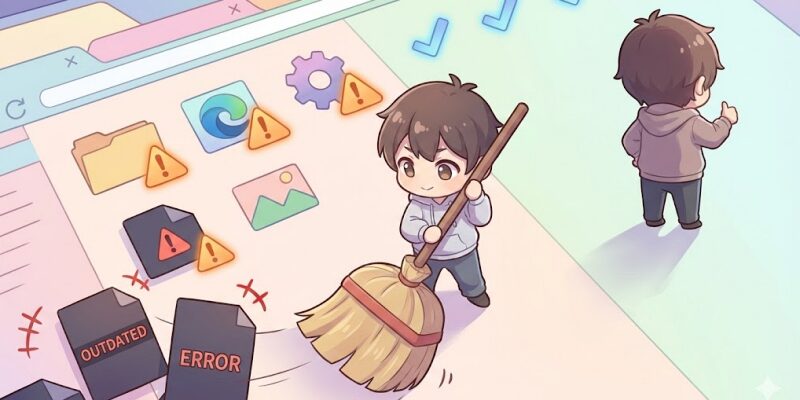
MODが動かない原因を押さえたところで、ここからは「正しい導入方法」を確認していきます。
とくに、Core Keeperはバージョン1.0を境にMOD環境が大きく変わりました。昔の情報を参考にすると、予期せぬ不具合に巻き込まれてしまうこともあります。
「これだけ見れば安全に導入できる」──そんな導線をまとめました。
mod.ioが採用された理由と、Thunderstoreが非推奨になった背景
Core KeeperのMOD環境は、アーリーアクセス時代から大きく様変わりしました。
当時はThunderstoreやr2modmanが一般的で、多くのプレイヤーがそのやり方でMODを管理していました。しかし現在は、開発元が公式にmod.ioへ完全移行しています。
移行の背景
理由はシンプルで、アップデート後の互換性問題が多発したためです。
Thunderstore上のMODの多くはバージョン1.0以前のコードで更新が止まり、最新環境ではクラッシュやセーブデータ破損が頻発。さらに、古いBepInExでのDLLインジェクションがUnityの更新に追いつかず、不具合を引き起こす構造が残っていました。
その点、mod.ioはゲームのメインメニューに統合されており、
- 外部ツール不要
- 自動で適切なBepInExラッパーを利用
- Steam・Game Pass・専用サーバー間で統一管理
という大きな利点があります。
つまり今は、mod.io以外の方法は“過去の方法”であり、安定性が担保できないということ。
公式がmod.ioへ一本化したことで、安心してMODを導入できる環境が整いました。
Steam版・Game Pass版での最短MOD導入手順
- Core Keeperを起動し、タイトル画面の「Mods」を選択する。
- mod.ioの規約に同意し、アカウント認証を行う。
Steamアカウント連携を使うとログインが一瞬で終わります。 - 「Browse」でMODを検索。
「Auto Fish」「Placement Plus」など必要なMOD名で探すのが早いです。 - 「Subscribe」を押してインストール。
数秒〜数十秒で完了します(mod.ioのサーバー状況に左右されることも)。 - 「Collection」でMOD一覧を確認し、ON(緑)になっているかチェック。
- 依存MODがある場合は、必要なMODも忘れずONにする。
- ゲームを再起動して反映を確認。
導入そのものはこれだけで完結します。
昔と違い、手動でBepInExを配置したり、r2modmanでプロファイル管理する必要はありません。
MODが保存されるフォルダ構造(BepInExが裏でどう動くか)
Core KeeperのMOD環境は、見た目以上に「ファイル構造」が重要です。
仕組みを理解しておくと、トラブル時に原因をスムーズに特定できます。
主な保存先
- 自動ダウンロード(mod.io経由):
C:\Users\Public\mod.io\5289 - 手動インストールの標準パス:
<GameFolder>\CoreKeeper_Data\StreamingAssets\Mods
表向きはmod.ioで“ワンクリック導入”ですが、中身は昔と同じくDLLを注入する仕組み(BepInEx)です。
- 公式が正しいバージョンを自動で使う
- ユーザーが手を加えなくても良い
という点。
安定性の源
これが、今のMOD環境の「安定性の源」でもあります。
ゲームが起動しない・MODが反映しないときの解決手順(完全版)
MODを導入したのに「真っ暗で落ちる」「反映されない」──この2つはCore Keeperで最も多いトラブルです。どちらも原因がはっきりしているため、手順に沿って対処すれば必ず改善します。
焦らず、一つずつ確実に進めていきましょう。
旧環境の残骸(BepInEx・winhttp.dll等)を完全削除する方法
アーリーアクセス時代にMODを使っていたプレイヤーが最もハマりやすいのが、古いBepInExがフォルダに残っているケースです。
これがあるだけで、Core Keeperはロゴすら出ずクラッシュすることがあります。
特に winhttp.dll や version.dll は、Unity更新後のCore Keeperと相性が悪く、残っているだけで“致命的な衝突”を起こします。
以下の手順で完全クリーンアップしましょう。
- Core Keeperのローカルファイルを開く
Steam → Core Keeperを右クリック →「管理」→「ローカルファイルを閲覧」 - 以下をすべて削除する
- BepInEx フォルダ
- winhttp.dll
- version.dll(存在する場合)
- doorstop_config.ini
- mono フォルダ(あれば)
- 一度ゲーム本体を起動して動作確認
- 必要に応じて設定ファイルもリセット
%appdata%/LocalLow/Pugstorm/Core Keeper/
ここにある設定ファイル(例:prefs.json)を削除またはリネーム
※セーブデータのバックアップは必須 - 最後に「ファイルの整合性チェック」
Steam → Core Keeper → 右クリック →「プロパティ」→「インストール済みファイル」→「ファイルの整合性を確認」
これで解決!
これでゲームは完全なバニラ状態に戻り、9割の起動問題は解決します。
初めて画面が映った瞬間の「ホッとする感じ」は、多くのプレイヤーが共感するところでしょう。
依存MOD不足でPlacement Plusが動かない問題の解決
Placement Plusは非常に便利なMODですが、単体では動作しません。
グリッドが出ない・設定メニューが開かない場合は、ほぼ間違いなく依存MOD(CoreLib系)が不足している状態です。
必須の依存MOD一覧
- CoreLib
- CoreLib.Localization
- CoreLib.RewiredExtension
- BepInExPack Core Keeper(mod.io経由の場合は自動解決されやすい)
ゲーム内の「Mods」→「Collection」で、これらがすべてON(緑)になっているか確認してください。
一つでも欠けていると、Placement Plusは“存在していても動かない”状態になります。
依存MODをONにしたあとゲームを再起動すれば、グリッド表示や範囲設置が正しく動作するようになるはずです。
MOD更新によるマルチプレイの「Version Mismatch」を防ぐ方法
マルチプレイで「Game Version Mismatch」と表示され、ホストに接続できないトラブル。
実はこれ、ゲームバージョンではなく“MODの構成ズレ”が原因です。
Core Keeperのマルチプレイは、
- 導入MOD
- MODのバージョン
- 設定ファイルのハッシュ値
まで完全一致していないと接続を許可しません。
最も安定する解決策
- ホストが使用中の「Mods」フォルダをZIPにして配布
- 参加者は一度全MODをUnsubscribe(解除)
- 配布されたフォルダを StreamingAssets/Mods にそのまま配置
これにより、全員の環境を“強制的に完全一致”させることができます。
mod.ioの自動更新によるバージョン違いが原因だった場合は、この手順で確実に解消します。
専用サーバー(Dedicated Server)でMODを同期させる方法
専用サーバー環境では、クライアント版と違ってGUIがなく、最初は“どこから触ればいいのか”迷いやすいものです。
とはいえ仕組みさえつかめば、導入・同期は驚くほどスムーズになります。ここでは、もっとも確実で安全な2つの方法を紹介します。
mod.io APIトークンを使った自動同期設定の手順
専用サーバーを安定して運用したいなら、この自動同期方式が最もおすすめです。ホスティングサービス側が対応していれば、大幅に管理が楽になります。
手順(自動同期)
- mod.ioにログインし「API Access」へ進む
mod.ioアカウントが必要です。ブラウザでログイン後、「OAuth Access」を開きます。 - 新しいトークンを作成する
名前(例:CoreKeeperServer)を入力し、「Read + Write」権限を選択してトークンを生成。
発行された文字列をコピーして保管します。 - サーバー設定でMod.IOを有効化
StartServer.batもしくはホスティングパネルで
Enable Mod.IO → Enabled / true に設定。 - OAuth Keyへトークンを貼り付ける
- 導入したいMODのResource IDを指定する
mod.ioページURLの末尾にある数字(例:123456)を「Subscribed Mods」欄に追加。 - サーバーを再起動して動作確認
これで、サーバー側が自動的にMODを取得・更新し、クライアントとの整合性を維持してくれます。
一度設定が決まれば、後は“ほぼ放置でOK”になる心強さがあります。
手動配置で確実に動かす方法(Modsフォルダ構成の正解)
自動同期がうまく動かない環境では、手動配置がもっとも確実な方法です。特にローカルサーバーや軽量VPSでは、この方法の方が安定することもあります。
手順(手動管理)
- mod.ioで各MODのZIPをダウンロード
※OSに合ったファイル(Windows/Linux)を選ぶこと。 - サーバーのインストールフォルダを開く
パス例:
<server-install-folder>/CoreKeeperServer_Data/StreamingAssets/Mods/ - Modsフォルダがない場合は新規作成
- ZIPを解凍し、MODごとにフォルダを配置
例:
/Mods/PlacementPlus/ModManifest.json
/Mods/PlacementPlus/*.dll - サーバーを再起動する
手動方式は一見手間に見えますが、ログの挙動が読みやすく、問題発生時に原因を特定しやすい利点があります。
「確実に動かしたい」「一つずつ確認したい」という慎重なプレイヤーには最適です。
今入れておくべき主要MODの動作状況(1.0対応表)
MODを導入したら、「どのMODが今のバージョンで動くのか?」が気になりますよね。
Core Keeperは1.0で環境が大きく変わったため、古いMODの中には動作しないものもあります。
この章では、よく使われる主要MODの“今の対応状況”を一覧でまとめました。ひと目で判断できるので、導入前の不安がスッと消えるはずです。
主要MODの対応状況一覧(Placement Plus / Auto Fishほか)
| MOD名称 | 対応状況 | 補足 |
|---|---|---|
| Placement Plus | 対応済み | 建築・農業の効率化に必須。依存MOD(CoreLib系)の導入漏れに注意。 |
| Auto Fish | 対応済み | 釣り操作を全自動化。ミニゲーム削除後も需要が高い。 |
| Instant Portal Charge | 対応済み | ポータルのチャージ時間を削除。マルチはサーバー側にも必要。 |
| Quick Stash / Smart Stash | 一部対応 | チェスト自動仕分け系。パック収録の場合がある。 |
| Enemy Health Bars | 対応済み | 敵HPバーを表示。ボス戦の管理が楽に。 |
| CoreLib | 対応済み | 多くのMODの前提。最優先で導入。 |
主要なMODはmod.ioに合わせて更新されており、基本的には1.0環境でも問題なく動作します。
ただし、依存MODの不足やサーバー側への導入漏れが原因で「動かない」と感じるケースは少なくありません。
導入前にこの表を確認しておけば、思わぬトラブルを回避できます。
「Core Keeper MOD 導入方法」に関するよくある質問
MOD導入は便利な反面、状況によって細かい疑問が次々と湧いてくるものです。ここでは、特に多い質問に“端的で迷わない回答”をまとめました。
Steam版とGame Pass版でMOD導入に違いはありますか?
Steam版もGame Pass版も、MOD導入の流れは同じで、どちらもゲーム内のmod.ioメニューから操作できます。ファイル構造も共通で、導入難度に差はありません。
専用サーバーで最も安定するMOD同期方法は?
mod.io APIトークンを使った自動同期が最も安定します。Resource IDを登録するだけでサーバーが自動的にMODを取得し、クライアントと整合性を保てます。
Placement Plusが機能しないのはなぜ?
CoreLib系の依存MODが不足している可能性が高いです。CoreLib・Localization・RewiredExtensionなど、必要なライブラリをONにすると正常に動作します。
Cドライブ以外でMODが動かない不具合は治る?
ゲーム本体をCドライブへ移動すると改善するケースが多いです。mod.ioの保存先がCドライブ固定のため、別ドライブとのパス不一致が原因で読み込みに失敗することがあります。
マルチプレイで弾かれる原因はMODが影響している?
はい。導入MODやそのバージョンが一致していないと「Game Version Mismatch」が発生します。ホストが使用中のModsフォルダを配布し、全員の環境を揃えることで解消できます。
まとめ
Core KeeperのMOD導入は、一度つまずくと「なんで動かないの?」と不安が大きくなりがちです。しかし実際のところ、問題の多くは“原因がはっきりしている”ものばかりです。
よくある原因と対処法
- 真っ暗で起動しない → 古いBepInExの残骸を削除すれば直る
- MODが反映されない → Cドライブとのパス衝突が原因であることが多い
- Placement Plusが動かない → 依存MOD不足を解消するだけでOK
- マルチで弾かれる → フォルダを揃えれば即解決
そして、今のCore Keeperにおいて導入ルートはmod.io一択。
これさえ押さえておけば、MOD環境は驚くほど安定します。
便利なMODが揃ったCore Keeperは、世界が一気に広がるゲームです。
建築も釣りも探索も、自分好みに“もう一段上”へ伸ばせるようになります。
ぜひこの記事を参考に、快適なMODライフを楽しんでください。