
Switch 2をドックに置いているだけなのに、本体が熱くて不安になります…。何もしていないはずなのに、これって大丈夫なんでしょうか?
そのお気持ち、すごく分かります。
高価なゲーム機ですし、「壊れていたらどうしよう…」と心配になりますよね。
実はこの現象、故障ではないケースがほとんどなんです。
そして、ちょっとした設定を見直すだけで、驚くほど落ち着くことがあります。
「難しい操作が必要そう…」と感じるかもしれませんが、
一緒に順番に確認していけば大丈夫ですよ。
この記事で分かること
- ドックに置いたまま熱くなる本当の理由
- 不安の正体が「故障」ではない理由
- 今すぐできる安心設定のポイント
結論から言うと、Switch 2が熱い原因は「故障」ではない

設定が原因です
「え、壊れてないんですか?」って思いますよね。私も最初はかなりドキッとしました。

ドックに置いてスリープさせているだけなのに本体が熱いと、
どうしても「初期不良かも…」と不安になってしまいます。
でも実際は、本体内部の一部が完全に休めていない状態になっているだけ、というケースがほとんどです。
ポイントになるのが、
スリープ中でも通信を続けようとする設定です。
この設定が有効なままだと、
Switch 2は「眠っているつもり」でも、内部ではずっと待機し続けます。
その結果、少しずつ熱がたまっていく…という流れなんですね。
ここで安心してほしい点
この状態は異常動作ではありません。
ただし、気づかずに続けていると、後から「バッテリーの持ち」に影響が出ることがあります。
「じゃあ、どうしてそんな設定があるの?」
「何が動き続けているの?」
なぜ「何もしていない」のに、熱が発生し続けるのか

待機が続いています
ダウンロードも更新もしていないのに、どうして熱くなるんでしょうか?
そこ、いちばん引っかかりますよね。
実際に多いのも、この疑問です。
実はSwitch 2、
「何もしていない=完全に止まっている」
とは限らない作りになっています。
特に影響が大きいのが、
有線LANをつないだままのスリープです。
ドックにLANケーブルが刺さっていて、
「スリープ中も接続を維持する」設定がONになっていると、
本体はずっと“待機モード”に入ります。
この待機状態では、
本体内部で起きていること
- 通信を確認するため内部が完全停止しない
- 少量の電力がずっと流れ続ける
- その電力が熱として少しずつ蓄積する
たとえるなら、
エンジンをかけたまま駐車している車のような状態です。
走ってはいないけれど、燃料は使い続けていますよね。
勘違いしやすいポイント
ダウンロードが動いていなくても、
「つながる準備」をしているだけで発熱は起こります。
これは不具合ではなく、仕様によるものです。
ここまで知ると、
「じゃあ有線LANって良くないの?」
という疑問が出てきますよね。
有線LANは「安定」だが、スリープ中は最悪の選択肢

熱の原因になります
有線のほうが正解だと思っていました…。まさか逆になる場面があるなんて。
その感覚、とても自然です。
オンライン対戦やダウンロードでは、今でも有線LAN=安定という認識が一般的ですよね。
ただ、ここで少しだけ切り分けて考える必要があります。
それは、「遊んでいる時」と「スリープ中」は、まったく別の状態だという点です。
プレイ中の有線LANは、もちろん優秀です。
通信は安定しますし、遅延も起きにくいです。
でもスリープ中は話が変わります。
スリープ中の違い
- 無線LAN:最低限の確認だけで休眠できる
- 有線LAN:接続維持のため待機が続く
- 結果:有線LANのほうが熱を持ちやすい
無線LANの場合、
本体は「必要な時だけ起きる」省エネな待機に入れます。
一方、有線LANは
つながっている限り、ずっと気を張った状態になります。
その積み重ねが、ドック内の熱につながってしまうんですね。
ここが大事な考え方
有線LANが悪いわけではありません。
「使う場面を選ぶ」ことが、いちばんの対策です。
ここまでくると、
「熱を持ったまま置いておくと、何がまずいの?」
という疑問が出てきますよね。
この熱が“本当に怖い理由”──バッテリー劣化の深層

寿命が縮みます
少し熱いくらいなら、そのままでも大丈夫なんじゃないでしょうか…?
そう思いますよね。
実際、すぐに壊れるわけではありません。
ただ、この「じんわりした熱」が、
時間をかけて効いてくるのが厄介なところなんです。
Switch 2をドックに置いている間は、
ほとんどの場合満充電に近い状態が続きます。
そこに、
- スリープ中でも発生し続ける熱
- ドック内にこもりやすい環境
が重なると、
バッテリーにとってはかなり負担の大きい状況になります。
バッテリーに起きやすい変化
- 充電の減りが早く感じるようになる
- 100%まで充電しても持ちが短い
- 長時間使うと不安定になりやすい
この劣化、
「たくさん遊んだから」ではなく、
使っていない時間の積み重ねで進むこともあります。
覚えておきたいポイント
高い充電状態のまま、温かい環境に置かれ続けると、
バッテリーは静かに消耗していきます。
気づいた時には、元には戻りません。
だからこそ、
「熱くならないスリープ状態」を作ってあげることが大切なんですね。
ここまで聞くと、
「じゃあ、どう設定すればいいの?」
と気になってくると思います。
【図解】Switch 2の発熱を止める設定変更手順
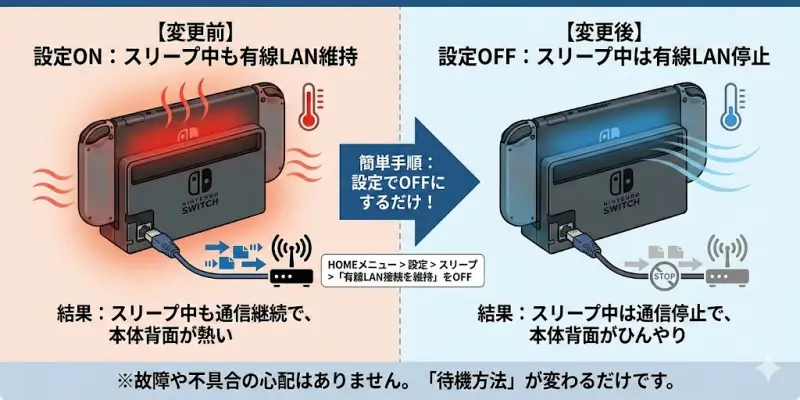
OFFにします
設定って聞くと身構えますよね。でも、ここは本当に簡単でした。
ご安心ください。
操作は数分で終わりますし、難しい項目も出てきません。
ポイントになるのは、
スリープ中の有線LAN接続を維持する設定です。
以下の順番で進めてみてください。
設定の手順
- HOMEメニューから「設定」を開く
- 左側の一覧から「スリープ」を選ぶ
- 「スリープ中の有線LAN接続を維持」をOFFにする
これだけで、
スリープ中に有線LANが動き続ける状態が止まります。
設定を切り替えたあと、
ドックに置いたまましばらく待ってみてください。
本体の背面がひんやりしてくるのが分かると思います。
よくある不安
この設定をOFFにしても、
本体が壊れたり、不具合が出たりすることはありません。
「スリープ中の待機方法」が変わるだけです。
ここで一つ、
「ダウンロードはどうなるの?」
という疑問が浮かびますよね。
ダウンロードはどうなる?よくある誤解

状況で変わります
この設定をOFFにしたら、スリープ中にダウンロードできなくなりませんか?
ここ、いちばん不安になりますよね。
実際にこの質問、とても多いです。
結論から言うと、
環境によって挙動が変わります。
まず、無線LANも設定している場合です。
この場合は、
有線LANの維持をOFFにしても、
スリープ中は無線LANで待機してくれます。
つまり、
無線LANありの場合
- スリープ中もダウンロード可能
- 待機電力はかなり低い
- 発熱もほぼ感じない
一方で、
無線LANを使わず、有線LANだけにしている場合は注意が必要です。
この状態だと、
スリープ中のダウンロードは止まります。
ここでの考え方
「夜のダウンロードを取るか」
「本体をできるだけ労わるか」
どちらを優先するかを、自分で選べるようになります。
どちらが正解、という話ではありません。
ただ、知らずに続けてしまうより、
知った上で選ぶほうが安心ですよね。
ここまでくると、
「じゃあ、普段はどう使うのがいいの?」
と気になってくると思います。
それでも有線派の人へ──現実的な最適解

使い分けます
有線の安定感は捨てたくないですよね。分かります、その気持ち。
オンライン対戦や大容量のダウンロードでは、
やはり有線LANの安心感は大きいです。
なので、
「有線をやめる」必要はありません。
大切なのは、
ずっと同じ接続状態にしないことです。
おすすめの使い分け
- 遊ぶとき・更新するとき:有線LAN
- 寝る前・放置するとき:設定をOFFにする
- 面倒な場合:ドックから外す
この使い方なら、
安定性と本体への優しさ、どちらも両立できます。
無理のない対策がいちばん
毎回完璧にしなくても大丈夫です。
「思い出したときに切り替える」だけでも、
本体への負担は確実に減ります。
「設定も変えたし、使い方も分かった」
そうなると、最後に気になるのが
物理的な環境ですよね。
物理的なメンテナンス:排熱口のホコリ対策

空気の通り道が大切です
設定を変えても、置き場所は今まで通りで大丈夫でしょうか?
いいところに気づかれました。
実は、設定と同じくらい置き方や周囲の環境も大切なんです。
Switch 2のドックは、
底や背面から空気を取り込み、自然に熱を逃がす作りになっています。
でも、そこにホコリが溜まったり、
空気の流れがふさがれたりすると、
せっかくの排熱がうまくいかなくなってしまいます。
チェックしておきたいポイント
- ドック底面のスリットがふさがれていないか
- テレビ台の中など、密閉空間に置いていないか
- 背面に物をぴったりくっつけていないか
月に一度くらいで大丈夫なので、
ドックから本体を外して、
軽くホコリを払ってあげるだけでも違います。
ちょっとした気配り
難しい掃除は不要です。
「空気が通れるかな?」と意識するだけで、
本体はずっと楽になります。
ここまでで、
設定・使い方・環境のポイントがそろいました。
底面の吸気口に詰まったホコリを一掃しましょう。これだけで本体の温度が下がり、バッテリーの寿命も伸びます。
▼ 熱対策の基本・ホコリ一掃アイテム
まとめ

ドックに置いているだけなのに熱くなると、
どうしても不安になりますよね。
でも今回見てきたように、
多くの場合は故障ではなく設定と使い方の問題でした。
この記事のポイント
- スリープ中の有線LAN維持が発熱の原因になりやすい
- 熱が続くと、バッテリーの持ちに影響が出ることがある
- 設定をOFFにするだけで、本体はしっかり休める
最後にひとこと
「知らなかった」だけで、損をしてしまうのはもったいないですよね。
今日から少しだけ意識してあげるだけで、Switch 2はもっと長く快適に使えます。
ht