Switch 2に替えたら、なんだか画面が白っぽくて…
前の有機ELより見づらい気がするんですが、これって初期不良なんでしょうか?
その不安、すごく分かります。
「最新機種なのに劣化した?」って感じてしまいますよね。
でも実はそれ、故障ではなく設定と仕組みの組み合わせが原因なことが多いんです。

Switch 2の画面が白っぽく見える現象は、
液晶パネルの特性・HDR設定・周辺アクセサリーが重なって起きやすいものです。
少し順番に整えてあげるだけで、「あ、戻ったかも」と感じられるケースも少なくありません。
この記事で分かること
- 画面が白っぽく見える本当の理由
- Switch 2で見直したいHDRと画質の設定
- 知らずに画質を下げてしまう落とし穴
なぜSwitch 2の画面は白っぽく見えるのか?
仕様と設定の重なりです
明るくはなった気がするんですが、
黒がグレーっぽくて、全体的にモヤっと見えるんですよね…。
ここ、かなり多くの方が同じところでつまずいています。
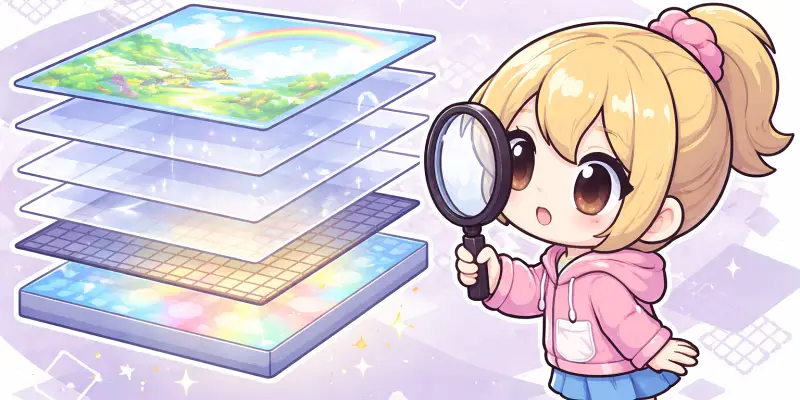
Switch 2の画面が白っぽく感じるのは、液晶パネルの性質そのものと、
そこにHDRという仕組みが重なっているのが大きな理由なんです。
有機ELから液晶に変わったことの影響
まず前提として、Switch 2は液晶ディスプレイを採用しています。
以前の有機ELモデルでは、黒い部分は発光しないため、
暗い場面でも「キュッと締まった黒」が出ていました。
一方で液晶は、画面の裏側にあるライトを使って表示する仕組みです。
そのため、どうしても黒い場面でもわずかに光が残ることがあります。
これがいわゆる「黒浮き」と呼ばれる状態ですね。
HDRが有効だと黒浮きが目立ちやすい
Switch 2はHDRに対応していて、
とても明るい表現ができる反面、液晶との相性には注意が必要です。
HDRがオンになると、
画面のどこかを強く光らせるために、
画面全体の明るさの基準が引き上げられます。
その結果、本来は暗いはずの部分まで明るく見えてしまい、
「白っぽい」「霧がかかった感じがする」と感じやすくなります。
ここがポイント
明るさが悪いわけではなく、
明るさを出そうとした結果、黒が浅く見えている状態です。
SDRのゲームをHDRで表示しているケース
もうひとつ見落とされがちなのが、
HDRに対応していないゲームまでHDRで表示されている場合です。
この状態だと、色の階調が持ち上がり、
本来のコントラストが崩れてしまいます。
設定ひとつで印象がガラッと変わることも珍しくありません。
「買ったばかりだから全部最新設定で」と思っていると、
逆に画質を損してしまうことがあるんですね。
つまりどういう状態なのか
白っぽく見える主な重なり
- 液晶特有の黒浮き
- HDRによる全体輝度の上昇
- HDR非対応ソフトの誤表示
どれか一つだけなら気にならなくても、
これが同時に重なると、かなり白く感じてしまいます。
「故障かも?」と感じる気持ち、すごく自然です。
でもここまで分かると、次にやることも見えてきますよね。
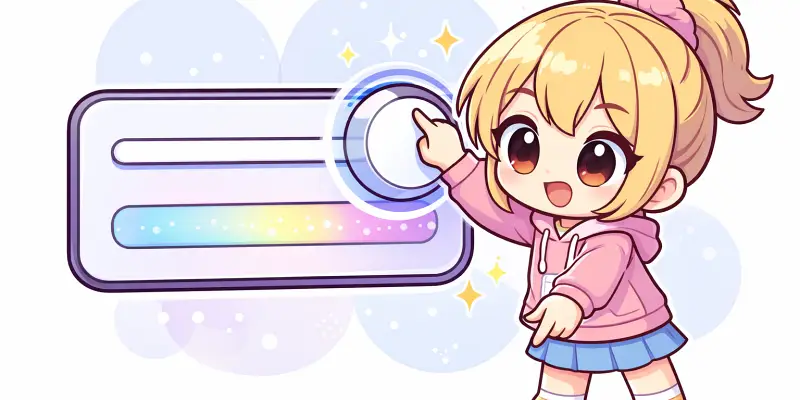
【即解決】画質を劇的に改善する3つの設定
ここを直すだけです
設定をいじるのは正直ちょっと怖くて…
変なことにならないか心配です。
その気持ち、とても分かります。
でもここで触るのは、元に戻せる基本設定だけなので安心してくださいね。
順番に整えていくだけで、「白っぽさ」がスッと引くことがあります。
① HDR出力は「対応ソフトのみ」に切り替える
まず最優先で見てほしいのが、HDRの出力設定です。
Switch 2では、HDRを
「すべてのソフトで使う」状態にできてしまいます。
これが、白っぽく見える原因になりやすいポイントです。
HDRに対応していないゲームまでHDR表示すると、
色のメリハリがなくなり、全体が明るく持ち上がってしまいます。
設定では、
HDR出力を「対応ソフトのみ」にしておくのがおすすめです。
設定の目安
HDRは「使えるゲームだけ」で十分です。
常時オンは、画質的にメリットが少なくなります。
② HDR調整は「上げすぎない」が正解
HDRの明るさ調整画面、
つい「見えるまで上げたく」なりますよね。
でもここ、上げすぎると
画面がまぶしいだけでなく、
白が広がって見える原因になります。
おすすめは、
一番暗い状態から少しだけ上げる設定です。
明るさは足りているのに、白浮きだけ抑えられることが多いです。
③ テレビやモニター側の映像モードも確認
ドック接続で遊んでいる場合は、
テレビやモニター側の設定も意外と影響します。
- 映像モードが「鮮やか」になっている
- 明るさ補正が自動で強くかかっている
この状態だと、Switch 2側で調整しても
白っぽさが残りやすいです。
できれば
ゲーム向け・標準寄りの映像モード
に切り替えてみてください。
まず見直したい3点
- HDRは「対応ソフトのみ」
- HDR明るさは控えめ
- テレビ側の過剰補正をオフ
この3つを整えるだけで、
「白っぽいけど仕方ない」と思っていた画面が、
かなり落ち着くことも珍しくありません。
Metroid Prime 4など特定タイトルでの対処法
環境で正解が変わります
Metroid Prime 4を遊んでいたら、
明るすぎて白飛びしてる感じがして…。
HDRってこんなものでしょうか?
その違和感、かなり多くの方が感じています。
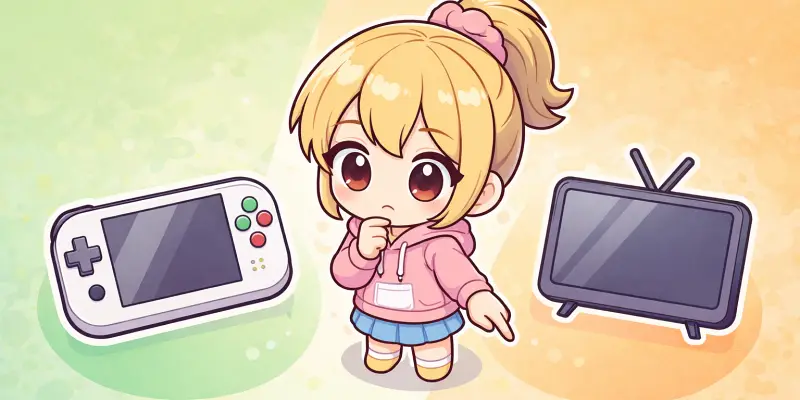
実はこのタイトル、遊ぶ環境によって見え方が大きく変わるんです。
携帯モードではHDRを無理に使わない
Switch 2本体の画面は液晶です。
明るさを出そうとすると、どうしても黒が浅く見えやすくなります。
その状態でHDRを有効にすると、
暗い洞窟や宇宙空間でも、
全体が明るく持ち上がったように感じてしまいます。
携帯モードで遊ぶ場合は、
思い切ってHDRをオフにするのも、実はかなり有効です。
携帯モードの考え方
HDRを切っても、
色や雰囲気が崩れるわけではありません。
むしろ「見やすくなった」と感じる方も多いです。
ドック接続時は明るさを下げる
テレビやモニターにつないでいる場合は、
HDRを使う価値が出てきます。
ただしそのままの設定だと、
ハイライト部分が強く出すぎて、
白い部分が広がって見えることがあります。
この場合は、
ゲーム内の明るさ設定を少し下げるのがコツです。
眩しさが落ち着き、陰影が戻ってきます。
「HDR=常に正解」ではない
HDRという言葉だけ見ると、
「オンにしないと損」と思いがちですよね。
でも実際は、
画面の種類・距離・明るさによって
向き不向きがあります。
タイトル別の考え方
- 携帯モード:HDRオフで安定
- テレビ接続:HDRオン+明るさ控えめ
- 白飛びが気になる:まず輝度を下げる
「フェイクなのかな?」と感じる前に、
一度環境に合わせて調整してみてください。
印象がガラッと変わることもあります。
保護フィルムの選び方で画質は変わる
実はここが盲点です
反射がイヤでアンチグレアを貼ったんですが、
それから余計に白っぽくなった気がして…。
その感覚、かなり鋭いです。
実は液晶のSwitch 2とアンチグレアフィルムは、
組み合わせ次第で画質を大きく落としてしまうことがあるんです。
アンチグレアは「光をぼかす」仕組み
アンチグレア(マット)フィルムは、
表面を細かくザラザラさせることで、
外の光を拡散させ、映り込みを減らしています。
ただこの仕組み、
画面の中から出てくる光にも同じように作用します。
その結果、
黒い部分の光が広がってしまい、
黒がグレーに近づいて見えるんですね。
液晶+HDRだと影響が出やすい
Switch 2は液晶で、
もともと黒が完全な真っ黒にはなりません。
そこにアンチグレアを重ねると、
黒浮きがさらに強調されて、
「全体が白っぽい」という印象につながりやすくなります。
HDRを使っている場合は、
この影響がさらに分かりやすく出ます。
注意ポイント
アンチグレアは見やすさ重視、
HDRはコントラスト重視。
この2つは方向性が少し違います。
画質重視なら「クリア」か「ARタイプ」
もし画質をできるだけ活かしたいなら、
選びたいのは以下のタイプです。
フィルム選びの目安
- アンチグレア:反射は減るが白っぽくなりやすい
- クリア(光沢):発色とコントラスト重視
- ARコーティング:反射と画質のバランス型
特にARコーティングタイプは、
反射を抑えつつ、
黒の締まりを保ちやすいのが強みです。
「設定は全部合っているのに白っぽい」場合、
フィルムを見直すだけで
驚くほど印象が変わることもありますよ。
まとめ
ここまで一緒に見てきた内容を、
最後にもう一度だけ整理しておきましょう。
Switch 2の画面が白っぽく見える理由と対策
- 液晶ディスプレイ特有の黒浮きがある
- HDRを常時オンにすると白浮きが出やすい
- HDR調整は上げすぎないのがコツ
- 携帯モードではHDRオフが向く場合もある
- アンチグレアフィルムは画質低下の原因になりやすい
Switch 2の画面が白っぽく見えると、
「失敗したかな…」と不安になりますよね。
でも実際は、
設定・遊び方・アクセサリーの組み合わせで
印象が大きく変わるケースがほとんどです。
無理に我慢する必要はありません。
少し整えてあげるだけで、
「これなら納得できるかも」と感じられるはずです。