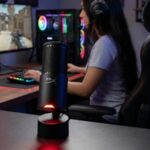
「マイク自体は良いはずなのに、なぜかノイズが乗る」「Synapse が読み込まなくて、設定画面が永遠にクルクルしている…」。
Razer Seiren V2 X を手に取ったばかりの人が、最初にぶつかる悩みは決して珍しくありません。期待していた分、うまく使えない時にはちょっとした“後悔”の感情すら生まれてしまうものです。
でも実は、このマイクには“ハードは強いのにソフトがクセ者”という、少し複雑な背景があります。競合の SoloCast や Yeti Nano と比べたときの「決定的な違い」も、多くのレビューで触れられていません。
この記事では、その“曖昧なモヤモヤ”をすべて丁寧にほどきながら、購入前・購入後の両面で役立つ本質的な情報だけをまとめています。安心して読み進めてください。
この記事でわかること
- Razer Seiren V2 X の「強い部分」と「つまずきやすいポイント」
- SoloCast / Yeti Nano と比較したときの“明確な違い”
- Synapse が不安定なときの対処法と、運用が安定するコツ

Razer Seiren V2 X の“メリットと落とし穴”はここで決まる
Seiren V2 X を語るうえで避けて通れないのが、「ハードは強い」「ソフトはクセがある」という二面性です。まずはこのバランスを掴むところから始めると、マイク選びに安心感が生まれます。
ハードは実力派──25mmカプセルとアナログリミッターの強み
Seiren V2 X は、同価格帯のUSBマイクではあまり見ない“25mmの大型コンデンサーカプセル”を搭載しています。一般的な14mmクラスよりも大きいぶん、声の太さや温かみが自然に出やすいのが特徴です。
実際、声を録ると「なんだか一段階グレードが上がったように聞こえる」という感覚を持つ人も多いはずです。
さらに、このマイクの“隠れた武器”といえるのが「アナログゲインリミッター」。
突発的に大声を出したとき、通常のUSBマイクだとクリッピング(音割れ)が起きてしまいますが、Seiren V2 X はアナログ段階でピークを抑えてくれるため、音が崩れにくい仕組みになっています。
ホラーゲームの悲鳴や、白熱したFPSのVCなどでも安心して声を張れる点は、他機種にはない安心材料です。
しかし最大の課題は“Synapse 3”──評価が割れる理由
一方で、多くのユーザーがつまずくのがソフトウェア「Razer Synapse 3」です。
「マイクとしては文句ないのに、Synapse が不安定で設定できない」という声は非常に多く、実際に以下のようなトラブルがよく報告されています。
- 接続しても Synapse に表示されない
- 設定画面が読み込み中のまま固まる
- 導入すると逆にノイズや遅延が発生する
原因と背景
これは、統合ソフトとして多機能である反面、PC環境との相性差やドライバー競合が起こりやすいためです。
「せっかくの良いマイクなのに…」と戸惑う瞬間が生まれやすく、ここが Seiren V2 X の“最大の落とし穴”といえるでしょう。
とはいえ、後半のトラブルシューティングを試せば安定するケースも多いため、正しい対処法を知っているかどうかで満足度は大きく変わります。
Razer Seiren V2 X の音質と指向性を検証する
音質の評価は“好き嫌い”ではなく、マイクの構造や指向性から生まれる必然があります。ここでは、実際の使い勝手に直結するポイントを、できるだけ体感的にイメージできるように整理します。
近接・距離別で変わる声の質感(スーパーカーディオイドのクセ)
ポイント
Seiren V2 X の最大の特徴は、一般的なカーディオイドよりもさらに指向性が狭い「スーパーカーディオイド」を採用していることです。
この特性は、声を“集中的に捉える”反面、マイク正面から外れると一気に音が細くなったりボリュームが下がったりします。
- 距離が近いほど声に厚みが出る(いわゆる近接効果)
- 少し横を向くだけで声の芯が抜ける
- 上下方向のズレにも敏感
これは欠点のように聞こえるかもしれませんが、配信ではむしろメリットにもなります。
正面の声だけをクッキリ拾えるため、環境音が入りにくく、特にキーボードやPCファンが近くにあるゲーマーには嬉しい特性です。
初めて使う人は「思ったよりシビアだな…」と驚くこともありますが、位置さえ固定すれば非常に安定した音質が得られます。
キーボード音はどこまで入る?ノイズ遮断の実力を比較
キーボード音やファン音を物理的に消すための「現実的な一手」はこちらで解説しています。 ゲーミングマイクは、単に「声を届けるための機材」ではありません。チームプレイでは的確な指示伝達を、配信では聴き取りやすくプロフェッショナルな印象を左右する重要な要素です。 ところが、マイクを高性能化す ... 続きを見る

S5でもノイズを消したい人へ。静かで通る声を作る“現実的な一手”
ノイズ対策の効果
スーパーカーディオイドは側面・背面のノイズに強いため、ゲーミング環境の“騒がしさ”をどれほど抑えられるかが重要なポイントになります。
特に気になるのが、メカニカルキーボードの打鍵音や、マウスクリック、PCファンの風切り音など。
Seiren V2 X は、これらの環境ノイズを「かなりしっかり抑える」傾向があります。
- 正面の声は太く、横の音は急激に減衰する
- 机の振動は拾いやすい(内蔵ショックマウントの効果は限定的)
- 付属スタンドより、ブームアームの方が本領を発揮
特に「机に伝わる振動」だけは苦手なため、強くタイピングする人はブームアームの利用で劇的に改善します。
ノイズを気にする配信者ほど、この違いに安心するはずです。
実はここが一番重要──Synapse 3 の“扱い方”が満足度を決める
多くのユーザーが「Seiren V2 X は好きなのに、Synapse だけが不安…」と感じています。
それほど、このソフトは評価を二分します。ただ、コツさえ掴めば“強力な相棒”にもなり得ます。ここでは、その境界線をわかりやすく整理していきます。
ストリームミキサーの使いこなし方(初心者でも分かる要点)
ストリームミキサーとは?
Synapse 3 の中で最も大きな価値を生むのが、この“ストリームミキサー”です。
通常なら外部ミキサーや複雑なソフトが必要な音量ルーティングを、ひとつの画面で整理できるのが最大の魅力です。
特に便利なのは、アプリごとに音声チャンネルを分けられる点です。
- ゲーム音
- Discord通話
- Spotifyの音楽
- マイク音声
これらを OBS などの配信ソフト側で個別に操作できる ため、配信の音バランスを常に最適化できます。
最初は少し難しそうに見えますが、慣れてくると「もうこれ無しでは戻れない」と感じる人も多いほど実用的です。
認識しない / ノイズが乗る時の対処法まとめ
不具合対処ステップ
- Driver Cleanup Tool でドライバーを完全削除する
古いRazerデバイスの残骸が競合しているケースが非常に多いため、まずはこれで“ゼロ状態”を作るのが効果的です。 - PC再起動 → 再インストール
Synapse の再インストールは、クリーンな環境で行うと成功率が大きく上がります。 - USBポートを変更する(可能なら背面のUSB)
前面ポートは電力不足やノイズが起きやすく、セルフパワーUSBハブを使うと改善するケースも多いです。 - Riot Vanguard などのアンチチートを更新 or 一時停止
古いバージョンがドライバーをブロックする事例が報告されています。 - 付属ケーブル以外を試す
電力供給が不安定な場合、ノイズや小さなスタティックが発生しやすくなるため、品質の良いUSB-Cケーブルに替えるのも効果的です。
「え、そこ?」と思うようなポイントで改善することもあり、正しい手順を辿るだけで驚くほど安定することがあります。
ゲインノブが効かない時のチェックポイント
ノブが反応しない時の対応
- Synapse内の“Microphone Gain”を直接調整する
物理ノブが動作しない場合、ソフト側の設定が優先されているケースが多いです。 - “アプリによる排他制御”のチェックを外す
Windowsの排他モードが原因で、ノブ操作が無視されることがあります。 - USBを抜き差しして認識順序をリセットする
ドライバーが正常に初期化されることで、ノブの動作が戻る場合があります。 - PC再起動で初期化し直す
もっとも単純ですが、根本的な競合が解消することも少なくありません。
HyperX SoloCast / Yeti Nano との比較──価格差の“理由”を明確化する
ここまでで Seiren V2 X の特徴が見えてきたと思いますが、多くの人が最後まで悩むのが「結局どれを買うのが正解なの?」という点です。
特に、同価格帯の SoloCast、そしてもう少し上の Yeti Nano は強力なライバル。
ここでは、迷いをスッと解消できるよう、違いを“目に見える形”で整理します。
主要スペック比較表(機能・音質・操作性)
| 項目 | Razer Seiren V2 X | HyperX SoloCast | Blue Yeti Nano |
|---|---|---|---|
| 実勢価格 | 約13,000〜15,000円 | 約7,000〜8,000円 | 約14,000〜16,000円 |
| 指向性 | スーパーカーディオイド | カーディオイド | カーディオイド / 無指向性 |
| カプセル径 | 25mm | 非公開(小型) | 14mm ×2 |
| 音質傾向 | 中低域が太く温かい | 明るくクリア | クセの少ない標準型 |
| ビット深度 | 24-bit | 16-bit | 24-bit |
| モニタリング | あり | なし | あり |
| 操作系 | ミュート・ノブあり | タッチミュート | ミュート・Volノブ |
| ソフトウェア | Synapse 3(多機能) | NGENUITY(最小限) | Sherpa / G Hub |
| 独自強み | アナログリミッター、ミキサー機能 | コスパ抜群、扱いやすい | 指向性切替、ビルド品質 |
ひと目で分かるように、Seiren V2 X は 「機能寄りの万能型」、SoloCast は 「価格特化のシンプル高音質」、Yeti Nano は 「高品質で汎用性の高い中堅機」 といった立ち位置になります。
SoloCast との違い──価格差の価値はどこにある?
SoloCast は“安いのに音がいい”という、非常に強力な魅力を持っています。
ただ、Seiren V2 X の価格差を正当化する要素は確かに存在します。
- 24-bit録音による編集耐性の高さ
- アナログゲインリミッターで絶叫時も割れにくい
- モニタリングができる(遅延なしで自分の声を確認)
- ストリームミキサーが強力(実質“簡易ミキサー”を内蔵)
これらは SoloCast にはない機能です。
用途別に見る価値の違い
特に、絶叫しがちな配信ジャンル(ホラー・FPS)ではリミッターの差が歴然。
一方、落ち着いた雑談や作業配信が中心なら、SoloCast のコスパは圧倒的で、「これで十分」と感じる人が多いのも事実です。
Yeti Nano と迷う人への最適解
Yeti Nano は「無指向性」が選べるため、複数人で座談会を録音したり、机中央に置いて会議用途に使えるなど、汎用性の高さが特徴です。
比較ポイント
ただし、配信で求められる “背景ノイズの切り捨て性能” は Seiren V2 X の方が優秀。
ゲーム実況やソロ配信なら、スーパーカーディオイドの強みが素直に活きます。
つまり――
- 一人喋り・実況 → Seiren V2 X
- 複数人・インタビュー用途 → Yeti Nano
という形で、用途がハッキリしている人ほど選びやすくなります。
Razer Seiren V2 X レビューに関するよくある質問
Razer Seiren V2 X を調べる人が次に気になるポイントを、シンプルで実用的な回答とともにまとめました。短い時間で核心だけを押さえられます。
Razer Seiren V2 X と HyperX SoloCast はどちらが良い?
Seiren V2 X は「機能重視」、SoloCast は「価格重視」です。絶叫対策のアナログリミッターやモニタリングが必要なら V2 X、シンプルで安く高音質を求めるなら SoloCast が適します。
ノイズが入る時の原因と対処法は?
USBポートの電力不足やPC内部ノイズが原因のことが多いです。背面USBへの接続、セルフパワーUSBハブの使用、ケーブル交換などで改善しやすく、Synapse の設定見直しも効果的です。
Synapse がマイクを認識しない場合の対処法は?
まず Driver Cleanup Tool で古いドライバーを完全削除し、PC再起動→再インストールを行います。USBポート変更、Vanguardの更新、ケーブルの再接続も有効です。
Yeti Nano の方が向いているのはどんな人?
複数人で録音したい、会議用途にも使いたいなど、用途が幅広い場合に向いています。無指向性が選べるため対面インタビューにも対応しやすい点が強みです。
絶叫しても音割れしにくいマイクはどれ?
Seiren V2 X が有利です。アナログゲインリミッターによってデジタル化前にピークを抑えるため、突発的な大声でもクリッピングが起きにくい構造になっています。
まとめ
この記事のまとめ
Razer Seiren V2 X は、ハードの完成度は非常に高いのに、ソフトがやや癖強めという珍しいタイプのマイクです。
25mmカプセルによる声の太さ、ノイズを切り捨てる強力な指向性、そしてアナログリミッターの安心感。これらは同価格帯のマイクにはあまりない魅力です。
一方で、Synapse 3 の不安定さに悩まされる人も多く、正しい対処法を知っているかどうかが満足度を大きく左右します。
とはいえ、しっかり設定できれば 「約1万円台で手に入る簡易スタジオ」 と言っていいほど強力なツールになります。
- Razer製品で統一したい人
- 配信で複数アプリの音量バランスを細かく調整したい人
- 絶叫が多いゲームジャンルの配信者
こうした人には特に相性がよく、一度慣れれば長く使える相棒になってくれます。
最後まで読んでいただきありがとうございます。
あなたの環境にぴったりのマイクが見つかり、これからの配信や通話がもっと楽しく、もっと快適になることを願っています。