Blue Yeti を買おうとすると、必ずと言っていいほど“生々しい不安”がつきまといます。
よくある不安
「2009年発売って、さすがに古くない?」
「重すぎてアームが折れたってレビューを見て震えた」
「Macで認識しないまま数日困った」という話もあります。
実際、Mini-USB端子が曲がったり、ミュートボタンが陥没したり、隣の部屋の音まで拾ってしまったりと、使い方を間違えると後悔するポイントがいくつも存在します。
ただ、その一方で “10年以上壊れず動き続ける戦車のような耐久性” や “3カプセルの立体的な収音” に魅了され、長年手放せないユーザーが多いのも事実。
この記事では
この記事では、Blue Yeti を検討する誰もが抱える
「不安」→「納得」→「最適な選択」
へ導くために、メリット・デメリット、競合比較、トラブル対策まで徹底的に網羅していきます。
この記事でわかること
- Blue Yeti が「古い」と言われながら今も選ばれ続ける理由
- 買って後悔しないために知っておくべき弱点と対策
- 自分の用途ならどのモデルを選ぶべきかが一目でわかる

「Blue Yetiは古いのでは?」という最大の不安に最初に答える

Blue Yetiを検討すると、多くの人がまず最初に感じるのが「さすがに古すぎない?」という疑問です。発売が2009年という数字だけを見ると、正直なところ不安になるのも当然です。ですが、実際にユーザーの声を丹念に追っていくと、この“古さ”が必ずしも弱点ではなく、むしろ安心材料になっている場面すらあります。
ここでは、そんな“長寿モデルならではの強み”と“時代に取り残されてしまった部分”を、率直にお伝えしていきます。
3カプセル構造と堅牢ボディが今も支持される理由
Blue Yetiが「古くても買う価値がある」と言われ続ける最大の理由は、3つのコンデンサーカプセルを立体的に配置した独自構造にあります。
一般的なUSBマイクはカプセルが1つだけで、音の指向性もソフトウェア頼りになることが多いのですが、Yetiはハードウェアそのものが緻密。立体収音が得意で、ステレオ録音では左右の広がりが驚くほど自然です。
さらに、10年以上使ってもびくともしない“戦車のような金属筐体”も人気の理由。実際、長年愛用しているユーザーのレビューには、「落としても壊れなかった」「10年経っても音質が劣化していない」といった声が多く、Yetiが単なるUSBマイクではなく“機材としての信頼感”を持たれていることが伝わります。
古い機種なのに、妙な安心感がある──その背景には、こうした物理的な完成度の高さがあります。
Mini-USB・16bitの弱点はどこまで問題になるのか
一方で、Blue Yetiには2025年の視点で見れば明確な弱点も存在します。
その1つ目が Mini-USB端子。これはPS3のコントローラー時代の規格で、現在ではほとんど予備ケーブルが家にありません。しかも、Mini-USBは構造的に“こじりに弱い”ため、ケーブルを抜き差しする時に端子内部が破損し、接触不良を起こす事例も多く報告されています。
また、録音ビット深度が 16bit止まりという点も、人によっては気になるところ。
とはいえ、Zoom会議や配信、雑談用途であればCD音質相当の16bitで十分実用的で、実際に不満を感じることはほぼありません。ただし、歌ってみたの編集や、細かいノイズ処理を伴う音声制作など、後処理を前提とする使い方では24bit対応モデル(Yeti X / Nano)の方が適しています。
つまり“弱点がある”こと自体は事実ですが、それが致命的かどうかは使うシーンによって大きく変わります。
「普段使いなら問題なし、クリエイティブ用途なら上位モデルを検討」
このバランス感覚が、後悔しない選び方のポイントになります。
現行ラインナップとの比較で分かる「Blue Yetiの立ち位置」
「Blue Yetiは買って後悔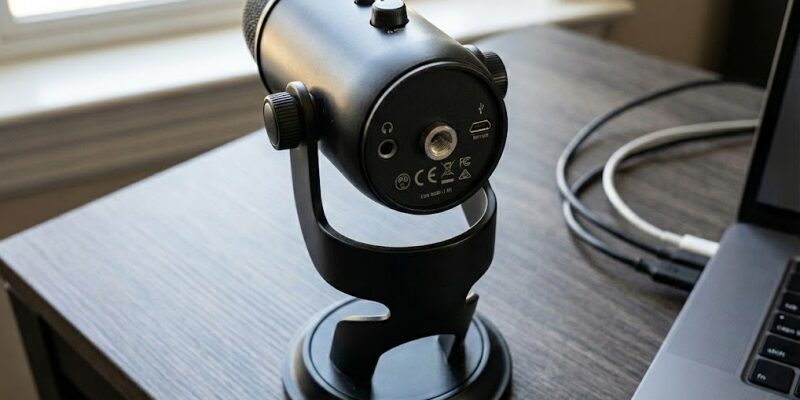 しない?」と考えたとき、避けて通れないのが “他モデルとの違い” です。
特に最近は、同じYetiシリーズだけでも数種類が並び、さらにHyperX QuadCast Sなど強力なライバルも存在します。
どれも見た目は立派で魅力的ですが、仕様を比較すると“方向性がまったく違う”ことがはっきり見えてきます。
ここでは、まずシリーズ全体の位置づけを整理し、そのうえで最も比較されやすいQuadCast Sとの違いを掘り下げます。「どれを選べば後悔しないか?」が一気にクリアになるパートです。
Blue Yetiシリーズ比較(無印・X・Nano・GX・Orb)
Blue Yetiシリーズは、見た目が似ているせいで混同されがちですが、それぞれ個性がはっきりしています。
一度表で整理すると、モデルごとの“向いている使い方”がとても分かりやすくなります。
Blue Yetiシリーズ比較表
| モデル | マイク方式 | 指向性 | ビット深度/レート | 接続端子 | 重量 | 特徴 |
|---|---|---|---|---|---|---|
| Blue Yeti(無印) | コンデンサー(3カプセル) | 4種 | 16bit / 48kHz | Mini-USB | 約1.55kg(スタンド込み) | 象徴的な重量級モデル・ステレオ録音が得意 |
| Yeti X | コンデンサー(4カプセル) | 4種 | 24bit / 48kHz | Micro-USB | 約1.28kg | LEDメーター搭載・より精細な収音 |
| Yeti Nano | コンデンサー(2カプセル) | 2種 | 24bit / 48kHz | Micro-USB | 約0.63kg | 小型軽量・扱いやすさに優れる |
| Yeti GX | ダイナミック | スーパーカーディオイド | 24bit / 96kHz | USB-C | 616g | 環境音に強い配信特化型 |
| Yeti Orb | コンデンサー | カーディオイド | 24bit / 48kHz | USB-C | 230g | 軽量・エントリー向けの最新モデル |
こうして並べると、Blue Yeti(無印)は“万能型の古参エース”、Yeti Xは“ハイエンド寄りの強化版”、Nanoは“軽量で扱いやすい弟分”、GXとOrbは“配信特化型の新世代”といった構図が見えてきます。
意外と誤解されがちですが、無印Yetiが今も人気なのは“古さ”よりも“万能性と安心感”が勝っているから。
とはいえ、軽量性や24bit対応など現代的な使いやすさでは、他モデルがリードしているのも事実です。
Blue Yeti と HyperX QuadCast S の決定的な違い
Blue Yeti(無印)が比較されやすい相手といえば、HyperX QuadCast S。
どちらも配信界隈で有名なマイクですが、実際には「文化が違う」と言っていいほど方向性が異なります。
- QuadCast S が優れるポイント
- 標準ショックマウント内蔵:机の振動が伝わりにくい
- タッチ式ミュート:操作音が入らず、配信事故を防ぎやすい
- RGBライティング:見た目の演出が強い
特に、ショックマウントが最初から付いている点は大きく、タイピング音や机のゴトゴト音がYetiより格段に入りにくいという声が多くあります。
- 一方の Blue Yeti の強み
- 中低域が太く、ラジオのような温かみのある音
- ステレオモードによる広がりのある収音
- 金属ボディによる安心感と耐久性
結論:こう選べば後悔なし
配信特化で扱いやすさ重視 → QuadCast S
声質や録音用途の幅を求める → Blue Yeti
Blue Yeti の弱点と「後悔を防ぐ事前対策」
Blue Yetiを語る上で避けて通れないのが、“使いこなすにはコツがいる”という点です。
多くの人が購入後に「あれ?思っていたのと違う…」と驚くのは、この弱点を知らずに使い始めてしまうから。ですが、事前にポイントさえ押さえておけば、後悔する可能性を大幅に下げられます。
ここでは、実際のユーザーがつまずきやすい落とし穴と、その対策をわかりやすく解説します。
重すぎてアームが下がる問題の真相
対策ポイント
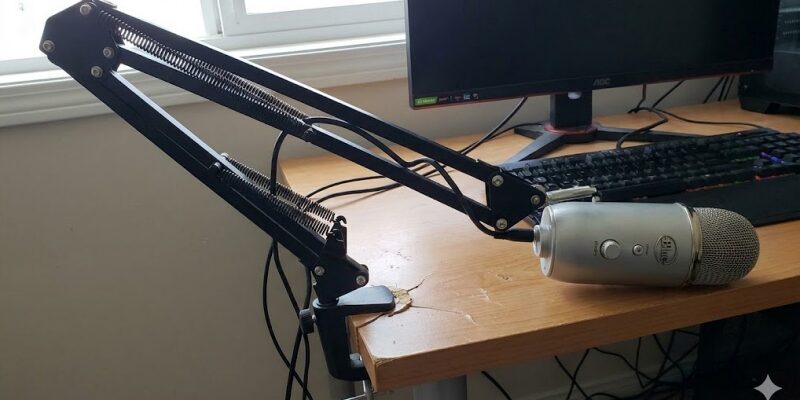
Blue Yeti(無印)はスタンド込みで約1.55kgという重量級。マイク単体でも600〜700gほどあります。
この“圧倒的な重さ”が生むのが、安価なマイクアームが耐えきれず垂れ下がる問題です。
実際、2,000〜3,000円で売られているバネ式アームを使った人たちからは、
「数日でお辞儀した」「固定具が歪んで机に跡がついた」
という悲鳴にも似た声が少なくありません。
しかし、この弱点は“アーム選びを間違えない”だけで完全に避けられます。
おすすめは、
RODE PSA1 / PSA1+(業界標準・余裕で支える)
Blue Compass(純正で見た目の統一感も◎)
Tonor T20(予算抑えめでも耐えられた報告多数)
重さは欠点でもありますが、逆に言えば“安定性と堅牢性の証”。
適切なアームを選ぶだけで一気に快適な環境に変わります。
高感度ゆえの環境ノイズ問題と対策
気をつけたいポイント
Blue Yetiは高感度なコンデンサーマイクのため、とにかく周囲の音を拾いやすいのが特徴です。
タイピング音やPCファン、隣の部屋の声、さらには机の振動まで拾うことがあるため、
「なんでこんなに生活音が入るんだ…」と驚く人も多いモデルです。
ただ、これは“設定と置き方”で大幅に改善できます。
効果が高いポイントは以下の通りです。
- 単一指向性モードに設定する
- ゲインを下げ、口元にマイクを近づける(近接で使うのが鉄則)
- 机に直置きではなくアームに設置する
- キーボードと逆方向に向ける
Blue Yetiは弱点もはっきりしていますが、同時に“扱い方で音が化ける”タイプのマイクです。
ノイズを抑えられた瞬間、音の温かさや存在感にハッとする人も多いです。
ミュートボタン故障リスクと安全な運用方法
よくあるトラブル
Blue Yetiで頻出するトラブルが、ミュートボタンの劣化。
押すと「カチッ」という操作音が相手に聞こえてしまったり、年数が経つとタクトスイッチが固着して反応しなくなるケースもよく報告されています。
こればかりは“物理ボタンの宿命”で完全に避けるのは難しいのですが、賢い使い方でトラブルを回避できます。
もっとも効果的なのが、
G Hub側でミュートのショートカットを設定する
OBSやStream Deckでミュート操作を外部化する
本体のボタンに触れなくて済むようにすることで、操作音が乗る問題も、故障リスクも一気に低減できます。
物理ボタンに頼らない運用に切り替えると、安心感がグッと増します。
購入後に絶対役立つ「設定と運用の最適解」
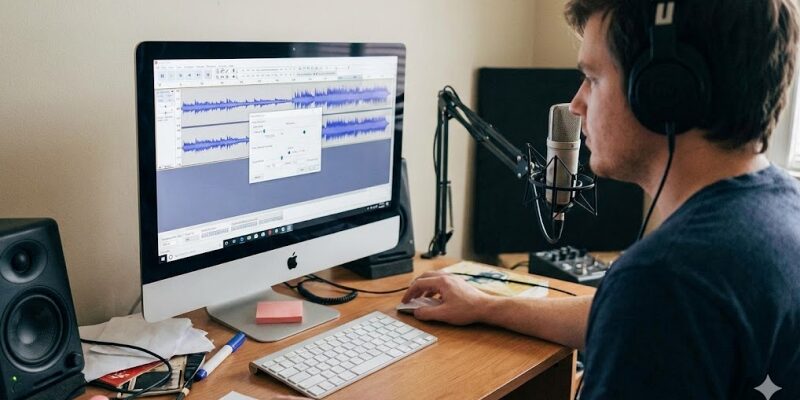
Blue Yetiは“挿すだけで使えるUSBマイク”ではありますが、実際には 「初期設定と環境づくり」こそが音質を決める核心 です。
設定をひとつ変えるだけで驚くほど声がクリアになったり、逆に知らずに使うと「なんか音がこもる…」という残念な結果になることもあります。
ここでは、買ったその日から最大限の音を引き出すための“実用的な最適解”をまとめています。
Blue VO!CE のおすすめプリセットと調整のコツ
Blue Yetiの強みを最大限に引き出すのが、Logitechの音声処理機能 Blue VO!CE。
プリセットを使うだけでも“ラジオのような太い声”に変わるため、初めて触れる人はその違いに驚くはずです。
特に安定しやすいのが次の3つ。
- Broadcaster 1 / Broadcaster 2
低域が少し持ち上がり、声の厚みが増す定番設定。まずはこれを選べば間違いありません。 - Crisp and Modern
高域が明瞭になり、こもり声の人に最適。聞き取りやすさを優先したい配信者に人気です。 - Warm and Vintage
アナログ的な温かさが加わるものの、環境によってはノイズも強調されることがあります。
失敗しない調整のコツ
ノイズリダクションを強くかけすぎない。
10〜20%程度に軽くかけ、無言時のノイズは Gate(ゲート) で切る。
これだけで、処理感の少ない自然な声に仕上がります。
Macユーザー向け:認識しない時の解決ステップ
Apple Silicon Macでよくあるトラブル
Apple SiliconのMacでは、Blue Yetiが突然認識されなくなるケースが少なくありません。
これはmacOSとLogitechドライバーが噛み合わなくなることで発生する“よくあるトラブル”です。
ただし、下記の手順を順番に試すことで、ほとんどのケースが復旧します。
Blue Yeti が Mac に認識されないときの解決ステップ
(macOS / Apple Silicon 向け)
- G Hubの完全削除を行う
- AppCleaner などで関連ファイルを残さず削除する
~/Library/Application Support/lghub もチェック - 問題のドライバーを手動で削除する
Finder →「フォルダへ移動」→
/Library/Audio/Plug-Ins/HAL/
LogiGamingAudio.driver を削除し再起動 - Core Audio を再起動する
ターミナルで以下を実行
sudo kill -9 `ps ax|grep 'coreaudio' | awk '{print $1}'` - 「マイク」アクセス権を再度確認する
システム設定 → プライバシー → マイク
OBS / Zoom / G Hub などを許可
補足
この4ステップで復旧したという報告が非常に多く、
“認識しない問題の最終手段”として覚えておく価値があります。
「Blue Yeti レビュー」に関するよくある質問
Blue Yetiを検討する読者が次に抱きやすい疑問を、できるだけシンプルかつ直接的にまとめました。
Mac (M1/M2/M3) で認識しない時はどうすればいい?
Blue YetiがMacで認識しない場合は、G Hub関連ファイルの削除、問題ドライバーの除去、Core Audioの再起動の3点が最も効果的です。
特にLogiGamingAudio.driverを削除して再起動する方法が高い復旧率を持っています。
どのマイクアームなら重さに耐えられる?
RODE PSA1 / PSA1+、Blue Compassが確実な選択肢です。
予算を抑えたい場合はTonor T20も耐荷重報告が多く、無難に使えます。
安価なバネ式アームは垂れ下がりやすいため避けるべきです。
QuadCast S とどちらを買うべき?
配信特化ならQuadCast S、録音の幅や音の温かみを重視するならBlue Yetiが向いています。
ショックマウント内蔵で机の振動に強いのはQuadCast S、ステレオ録音など多用途に強いのはBlue Yetiです。
ミュートボタンが効かなくなった時の対処法は?
本体の物理ボタンは劣化しやすいため、G Hub・OBS・Stream Deckなど外部操作へ切り替えるのが最も安全です。
物理的な修理はリスクが高いため推奨されません。
Blue VO!CE のおすすめ設定は?
まずはBroadcaster 1 / 2を選び、その後Crisp and Modernで明瞭度を上げるのが定番です。
ノイズリダクションは強くしすぎず10〜20%に抑え、無言時はGateでノイズをカットします。
まとめ
Blue Yetiの総評
Blue Yetiは、発売から年月が経った今でも“選ばれ続けている理由”と“確かに存在する弱点”が、とてもハッキリしたマイクです。
ステレオ録音の自然な広がり、金属筐体の安心感、そしてBlue VO!CEによる音作りの自由度は、やはり唯一無二の魅力があります。
一方で、Mini-USB端子や重さ、高感度ゆえのノイズ対策など、“扱い方のクセ”を理解しないまま使うと後悔するポイントも確かです。
しかし、この記事で紹介した対策や選び方を押さえておけば、Blue Yetiはむしろ“育てがいのある相棒”になります。
正しいアームを選び、適切な設定で運用すれば、10年先まであなたの声を支えてくれるはずです。
迷っているなら、一度手に取って試してみる価値は十分にあります。
あなたの声を“よりあなたらしく”届ける、その最初の一歩になればうれしいです。