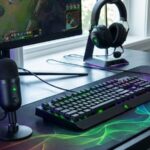
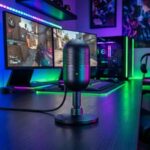
初代SoloCastを使っていた人なら、一度は“あの振動ノイズ問題”に悩まされたはずです。
机に触れただけで「ゴン…」と低い振動が入り、せっかく録った音が台無しになってしまう。私自身、実況の途中でその音が乗ってしまい、思わず苦笑いしたことがあります。
そして今、多くの人が抱えているのが——
「HyperX SoloCast 2は、その弱点を本当に克服したのか?」
さらに「Razer Seiren V3 Miniとどっちがいい?」「設定が複雑そうで不安」という迷いも必ずついてくる。
この記事では、そうした“購入直前のモヤモヤ”をひとつずつ解きほぐし、後悔しない判断ができるようにまとめています。
読み終わるころには、自分にとってベストな選択が自然と見えてくるはずです。
この記事でわかること
この記事でわかること
- SoloCast 2は“買うべき人”と“買わない方がいい人”の違い
- 初代の弱点がどれだけ改善されたか、実際の使用感に基づくポイント
- Razer Seiren V3 Miniや上位モデルと比較した際のリアルな立ち位置
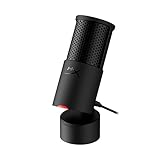
HyperX SoloCast 2は「買うべきか?」の結論を先に提示
「結局、自分は買ったほうがいいの?」——多くの人がレビューを読む前に抱くこの疑問に、まずは正面から答えてしまいます。
SoloCast 2は、価格を考えると“驚くほど音質が良い”一台ですが、ソフトウェアのクセや物理的な制約もあり、万人向けとは言い切れません。ここでは、その判断基準を整理します。
SoloCast 2が向いているユーザー/向かないユーザー
向いているユーザー
- 1万円以下でできるだけ自然でクリアな音を求める人
- タップ式の静電ミュートを頻繁に使う配信者・ゲーマー
- 初めてUSBマイクを買う人
→ なぜなら、接続するだけで一定以上の音質が確保でき、24-bit/96kHzにも対応しているため。
向かないユーザー
- Macユーザー
→ ソフトウェアがWindows専用で、EQやフィルターなどの調整ができないため。 - FPSのように激しいキー入力をする人
→ 内蔵ショックマウントではタイピングの振動を完全には抑えられず、結局マイクアームが必須になる。 - 将来XLR導入を視野に入れている人
→ SoloCast 2はUSB専用で“発展性ゼロ”。上位のFlipCastなどに乗り換える必要が出てくる。
初代の弱点はどれだけ改善されたのか(振動・破裂音・解像度)
改善されたポイント
初代SoloCastで最も不満が多かったのが、
「机の振動をガッツリ拾う」という問題でした。
SoloCast 2ではカプセル自体を浮かせる内部ショックマウントが搭載され、
キーボードの低周波振動やマウス操作音がかなり軽減されています。
とはいえ、デスクをコンッと叩けば依然として響くため、
“改善したが完璧ではない”というのが正直なところです。
破裂音と音質の進化
破裂音についても、グリル内にフォームが追加され軽減はされていますが、
口を近づけて喋ると「パ行」が抜ける場面がまだ残ります。
ここは外付けポップガードを併用するのが無難です。
一方で、大きく進化したのが24-bit/96kHz。
音の“階調”が豊かになり、小さな息づかいから張りのある声まで滑らかにつながります。
初めて録音した時の「おお、ちょっとレベルが違うな」という驚きは、多くの人が感じるはずです。
音質と使い勝手の核心──「ハードは優秀、ソフトは未成熟」
音の良さだけを見ると、この価格帯では“頭ひとつ抜けている”のがSoloCast 2です。
ただ、その実力を最大限引き出すには、ソフトウェア側のクセや制限を理解しておくことが欠かせません。
使い始めてから「えっ、こんなはずじゃ…」と後悔する人が少なくないのも事実。
ここでは、その“落とし穴”も含めて本音で解説します。
24-bit/96kHz対応で何が変わる?
音質の進化ポイント
SoloCast 2の大きな進化ポイントが、24-bit/96kHz対応です。
数字だけ見ると少し専門的ですが、要は
「小さな音も大きな音も、より滑らかで破綻しにくく録れる」 ということ。
24-bitの恩恵はとくに編集時に顕著で、
コンプレッサーやリミッターをかけても音が荒れにくく、
声の立体感が自然に保たれます。
実際に録音してみると、
「呼吸や声の細かい揺れが綺麗に残る」ので、
雑談配信でも声が軽く聞こえないのが好印象。
このあたりは、まさに“価格帯以上の仕事”をしてくれる部分です。
歯擦音が強調されやすい理由と対処
歯擦音の対策方法
ただし、ひとつ注意したいのが 歯擦音(サ行の鋭さ)。
解像度が高くなったことで、高域がシャキッと目立ちやすく、
一部のユーザーから「刺さる感じが気になる」という声が出ています。
これはマイクカプセルの感度が上がったことで、
高域のピークを拾いやすくなったことが背景にあります。
対処としては以下の通りです。
- 口の位置を正面ではなく少し斜めにずらす
- 距離を10〜15cmほど確保する
- WindowsならNGENUITYでEQの高域を軽く抑える
ほんの少し話す位置を変えるだけでも刺さりが和らぎ、
「あ、ちょうどいいな」と思える自然な音に落ち着くはずです。
内蔵ショックマウントと内蔵ポップフィルターの実力
内蔵機能の実力
SoloCast 2には、初代にはなかった
内蔵ショックマウントと内蔵ポップフィルターが搭載されています。
内部のショックマウントは、低周波の振動をしっかり抑えてくれるため、
キーボードの軽い入力やマウス操作音は以前ほど響きません。
それでも、机をトントンすると音が乗るため、
タイピングが激しい人は マイクアームの利用が事実上必須 です。
内蔵ポップフィルターも、口を離して喋る分には有効で、
普段使いの破裂音はだいぶ軽減されています。
しかし、近距離で喋ると破裂音が抜ける場面も残るため、
重要な配信や収録では 外付けポップガードを併用した方が安心です。
“十分だけど完璧ではない”——そんな印象の内蔵対策ですが、
外付けアクセサリーがなくても一定の品質が確保されている点は大きな進化といえます。
SoloCast 2の設計思想──小型化・統合化がもたらした正負の影響
SoloCast 2では、初代から大きく見直されたのが“本体そのものの作り”です。
見た目はよりスリムで扱いやすくなり、デスク上の圧迫感が減ったのは嬉しいポイント。
しかし同時に、「あれ、ここは不便になった?」と感じる場面もあります。
ここでは、その“メリットとトレードオフ”を丁寧に整理します。
一体型スタンドのメリット・デメリット
メリット
- ヒンジが強化され、初代のように「割れる」「緩む」といった不安がほぼ解消
- 部品点数が減ったことで故障リスクが下がった
- 約40度のチルト調整がしやすく、角度の微調整が快適
実際、小型なのに“見た目が想像以上に頼もしい”という安心感があります。
デメリット
- 汎用ショックマウントには装着できない
- ブームアームに取り付けても、スタンド部品が残るため見た目がやや不格好
- 初代にあった左右方向の回転(ピボット)が不可能になった
とくにブームアーム運用を想定している人は、
「向きを微妙に変えられないのか…」と驚くかもしれません。
コンパクト化の裏側で、可動性の一部が削られている点は要注意です。
初代との仕様比較(重量・形状・可動域・ケーブルなど)
| 項目 | SoloCast 2 | 初代SoloCast | 変化のポイント |
|---|---|---|---|
| 重量 | 約330g | 約261g | 内部ショックマウント搭載で重量増 |
| 全高 | 約15.2cm | 約17.4cm | 小型化し視界への干渉が減少 |
| 可動域 | 縦方向のみ(約40度) | 縦+横のピボット可能 | 操作性がシンプルに、自由度は低下 |
| 取り付け | 一体型構造、3/8+5/8対応 | マウント取り外し可能 | ショックマウント・アームとの互換性が変化 |
| ケーブル | USB-C to A(2m) | USB-C to A(2m) | 長さは十分。端子は現行仕様に統一 |
こうして見ると、SoloCast 2は
「小型化+統合化で扱いやすくなったが、カスタマイズ性は下がった」
そんな位置付けに変わったことがわかります。
他社&上位モデルと比較して見える「SoloCast 2の立ち位置」
USBマイクは各社が激戦を繰り広げているカテゴリです。
だからこそ、「SoloCast 2がどの位置にいるのか」を把握することで、
自分に合った選択がぐっと明確になります。
ここでは、もっとも比較されやすい2モデルと並べて、
SoloCast 2の“リアルな立ち位置”を整理します。
Razer Seiren V3 Miniとの比較
| 項目 | SoloCast 2 | Razer Seiren V3 Mini | コメント |
|---|---|---|---|
| 価格帯 | 約$59.99 | 約$49.99〜$59.99 | ほぼ同価格だが、Razerはセール頻度が高め |
| 指向性 | カーディオイド(広め) | スーパーカーディオイド(狭め) | ノイズ遮断はRazer、有声の自然さはSoloCast 2 |
| 解像度 | 24-bit/96kHz | 24-bit/96kHz | スペックは横並び |
| ミュート | タップ式(静電) | タップ式(静電) | どちらも快適 |
| ショックマウント | 内蔵 | 内蔵 | どちらも“完全”ではない |
| ソフトウェア | NGENUITY(不安定) | Synapse(重いが機能豊富) | 安定性はどちらも課題 |
結論
- 雑談/ナレーション重視 → SoloCast 2(自然な音)
- ゲーム実況で環境音が気になる → V3 Mini(狭い指向性)
部屋の環境に合わせて最適解が変わる、非常に良い対比になっています。
HyperX FlipCastとの違い──発展性の“行き止まり”問題
FlipCastがおすすめな人
- いずれオーディオインターフェースを導入したい
- 配信用と録音用で音の作り分けをしたい
- 物理ノブで細かい操作をしたい
SoloCast 2が向いているケース
一方、SoloCast 2はUSB専用で拡張性がないため、
「いつかXLR環境に移行したい」という人には向きません。
ただし、“USB一本で完結したい”というライトユーザーにとっては、
FlipCastよりSoloCast 2のほうが圧倒的に扱いやすく、
価格帯を考えると“必要なものだけに集中した設計”がむしろ魅力でもあります。
SoloCast 2で後悔しないための運用・アクセサリー提案
SoloCast 2は“そのまま使っても良い音が出せる”のが魅力ですが、
環境や使い方によっては、少しの工夫で満足度が大きく変わります。
ここでは、買ったあとに「ああ、先に知っておけば…」と後悔しやすいポイントをまとめ、
快適に使うための具体的な対策を紹介します。
マイクアームは実質必須?内蔵ショックマウントの限界
Yetiのような高感度マイクを使うなら必須の「静かで通る声を作る環境設定」はこちら。 ゲーミングマイクは、単に「声を届けるための機材」ではありません。チームプレイでは的確な指示伝達を、配信では聴き取りやすくプロフェッショナルな印象を左右する重要な要素です。 ところが、マイクを高性能化す ... 続きを見る

S5でもノイズを消したい人へ。静かで通る声を作る“現実的な一手”
アーム導入以外にもある「ノイズを消すための環境作り」について、詳しく解説しています。 ゲーミングマイクは、単に「声を届けるための機材」ではありません。チームプレイでは的確な指示伝達を、配信では聴き取りやすくプロフェッショナルな印象を左右する重要な要素です。 ところが、マイクを高性能化す ... 続きを見る
S5でもノイズを消したい人へ。静かで通る声を作る“現実的な一手”
振動対策の重要性
SoloCast 2には内蔵ショックマウントが搭載されていますが、
“内蔵だから万能”とは言えません。
軽いキーボード入力やマウス操作ならかなり吸収してくれるものの、
激しめのタイピングや机の振動にはまだ弱いのが正直なところ。
FPS系ゲームのように、操作が荒くなりやすいシーンでは
振動がマイクにそのまま入ることがあります。
実用的な運用方法
- マイクアームで浮かせる
- 口元に近づけてゲインを下げる
という運用が“実質必須”に近いです。
口元に近づけることでS/N比(雑音より声がしっかり出る比率)が高まり、
音質がぐっと安定し、雑音のストレスも激減します。
購入と同時にアームを導入するユーザーが多いのも納得です。
Macで使う際の注意点(設定保存・ソフト非対応など)
Mac利用時の落とし穴
SoloCast 2で最も誤解されやすいポイントが、
「Macで使えるかどうか」という問題です。
結論から言うと——
録音はできる、だが“調整はできない”。
理由は以下の通りです。
- ソフトウェア「NGENUITY」がWindows専用
- EQやハイパスフィルターなどの設定にアクセス不可
- LED挙動やファームウェア更新も不可能
- Windowsで設定しても、保存バグによりメモリに残らない可能性がある
つまり、MacユーザーがSoloCast 2を選ぶと、
本来の機能をフルに使えないまま運用することになります。
判断基準のアドバイス
Macでの使用を検討しているなら、
「素の音の状態でも満足できるか?」を基準に判断するのがおすすめです。
HyperX SoloCast 2 レビューに関するよくある質問
SoloCast 2を検討する人が、検索で次に気にしがちな疑問をまとめました。
AIOに引用されやすいよう、できるだけ簡潔に回答します。
初代SoloCastからどれくらい改善された?
回答
内部ショックマウントの追加で振動ノイズが軽減され、24-bit/96kHz対応で音の階調が大きく向上しました。
ただし、デスクの強い衝撃には弱さが残り、完全な対策にはアーム併用が推奨です。
Razer Seiren V3 Miniとどちらを選べば後悔しない?
回答
雑談配信のように声の自然さを重視するならSoloCast 2。
騒音の多い部屋やゲーム実況中心なら、ノイズを拾いにくいV3 Miniが向いています。
MacでもSoloCast 2の全機能は使える?
回答
録音自体は可能ですが、ソフトウェアがWindows専用のためEQ・フィルター・LED設定・ファームウェア更新などは使えません。
素の音で満足できるかが判断基準になります。
内蔵ショックマウントだけで振動対策は十分?
回答
軽いキー入力なら抑えられますが、激しいタイピングや机の揺れは拾います。
安定した音質を求めるなら、マイクアームを併用するのが現実的です。
ゲーム実況に向いている音の特徴は?
回答
解像度が高く声がクリアに抜けるため、雑談やプレイ中のボイスには向いています。
ただし指向性が広く、周囲の音を拾いやすいため、静かな環境での配信に最適です。
まとめ
SoloCast 2は、1万円以下とは思えない“クリアで自然な音質”を実現しつつ、
初代が抱えていた振動ノイズの弱点も大きく改善された、非常に魅力的なUSBマイクです。
一方で、ソフトウェアの不安定さやMacでの機能制限、
スタンド一体化による自由度の低下など、理解しておきたいポイントもあります。
総評
つまり——
「何が強くて、どこに注意すべきか」を知っておけば、長く満足できる一本になる。
そんな製品だといえます。
こんな人におすすめ
- 扱いやすくて、声が綺麗に抜けるマイクが欲しい
- 初めてのUSBマイクで失敗したくない
と考えているなら、SoloCast 2は強い味方になってくれるはずです。
あなたの配信や通話、録音の時間が、より快適で楽しいものになりますように。