ゲーミングマイクは、単に「声を届けるための機材」ではありません。チームプレイでは的確な指示伝達を、配信では聴き取りやすくプロフェッショナルな印象を左右する重要な要素です。
ところが、マイクを高性能化すればするほど、キーボードの打鍵音やPCファンの回転音などを拾いやすくなるという“ノイズパラドックス”に直面する人も少なくありません。
本記事では、マイクの種類・集音特性・接続方式といった技術的側面を踏まえつつ、どのようにすればノイズを抑え、クリアで快適なボイスチャット・配信環境を構築できるのかを客観的に分析します。
読者が自分の環境に最も適したゲーミングマイクを選べるよう、データと仕組みの両面からわかりやすく解説します。
この記事でわかること
- ノイズの原因別対策と、環境に合わせたマイクの選び方(客観指標ベース)
- コンデンサー型とダイナミック型、指向性・接続方式・感度/SNRの実務的な意味
- 用途別・価格帯別のおすすめモデルと“リアルな弱点”、PS5向けの注意点、段階的アップグレード案
ゲーミングマイクの基礎理解と「ノイズパラドックス」
ゲーミングマイクを理解する第一歩は、「音質を上げるほどノイズも増える」という矛盾を知ることです。
多くのユーザーが「高性能マイクを買えば解決」と考えがちですが、実際にはマイクの構造と環境要因が大きく関わっています。
マイクとヘッドセットの使い分け(導入容易性と拡張性の対比)
ヘッドセット一体型マイクは、1本のケーブルで手軽に接続でき、特別な設定も不要という利便性が魅力です。
特にFPSなど瞬間的な判断が求められるゲームでは、ヘッドセット型の一体感が集中力を維持しやすいという利点があります。
一方、スタンドアロン型のゲーミングマイクは、音質の追求や拡張性で優れます。
マイクとヘッドホンを分離することで、録音品質の向上やソフトウェアによる音声加工が可能になり、配信・実況といったクリエイティブ用途に適しています。
つまり「簡便性を取るか、音質を取るか」が選択の軸となります。
ノイズパラドックスとは何か(高感度=高品質の落とし穴)
ノイズパラドックスとは
コンデンサー型マイクのように高感度なモデルは、声の細かなニュアンスや息遣いまで拾うため、音質の透明感は圧倒的です。
しかし同時に、キーボードの打鍵音、PCファンの回転音、エアコンの送風音など、不要な環境音も拾ってしまいます。これが“ノイズパラドックス”です。
逆にダイナミック型マイクは感度が低いため、ノイズを拾いにくいという特徴がありますが、音のレンジが狭くなる傾向があります。
したがって、最適なマイクとは「自分の環境音レベルに合った感度設定」を持つモデルであり、単純な“高性能”ではありません。
読者の主要課題の整理(打鍵音・ファン音・コントローラー音)
- キーボード・マウス音:メカニカルスイッチのクリックがマイクに乗る。
- PCファン・エアコン音:高性能PCほど冷却ファンが強く、常時ノイズ源になる。
- コントローラー音や振動:PS5などのコンソール環境では、マイクが近距離で拾ってしまうケースが多い。
これらのノイズは、マイクの特性や配置、感度設定によって大きく影響されます。
したがって、まず自分の環境が「静音」「標準」「騒音」のどれに該当するかを見極め、それに応じたマイク特性を選ぶことが、最初の解決ステップとなります。
技術基準で選ぶ:集音方式・指向性・接続・主要スペックの要点
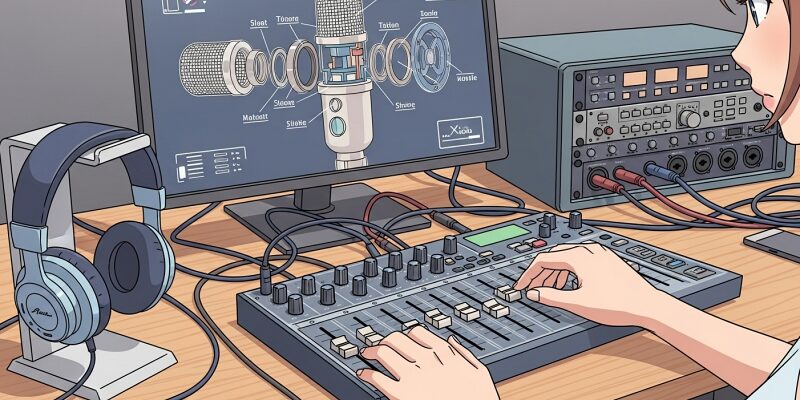
ゲーミングマイクを正しく選ぶには、外見や価格よりも「音をどう拾い、どの範囲をどれだけ制御できるか」を理解することが重要です。
ここでは、ノイズ対策や音質確保に直結する4つの技術基準を整理します。
集音方式の功罪(コンデンサー vs ダイナミック)
集音方式の違いと使い分け
マイクの根幹を決めるのが「集音方式」です。
コンデンサー型は高感度で繊細な音を拾えるため、声の輪郭や息づかいまで鮮明に再現します。配信や録音に向いており、USB接続モデルの多くがこの方式を採用しています。
ただし、高感度ゆえにPCファンやキーボード音など環境ノイズを拾いやすく、ゲイン(感度)調整や防音対策が欠かせません。
ダイナミック型は振動によって音を拾う構造で、感度が低い代わりに騒音耐性が高いのが特徴です。湿度や衝撃にも強く、安定した運用が可能です。
高音域のクリアさはやや劣りますが、ノイズが多い環境やマイクを口元に近づけて使用する場合に最適です。
静かな部屋ではコンデンサー型、ファン音や打鍵音が気になる環境ではダイナミック型というように、「環境音の多寡」で選択するのが合理的です。
指向性の戦略(単一/スーパー単一・多パターン切替の使い分け)
マイクが音を拾う方向性を示すのが「指向性」です。
カーディオイド(単一指向性)は正面の音を最もよく拾い、背面や側面からのノイズを抑えます。
一般的なゲーミング環境では、キーボードやファンの音を抑えるため、このタイプが最も推奨されます。
スーパーカーディオイドはさらに集音範囲が狭く、正面の声に集中して側面の雑音を大きくカットします。
Razer Seirenシリーズの一部モデルのように、ノイズ抑制力を重視するマイクに多く採用されています。
多パターン切替タイプは、配信内容によって指向性を変更できる柔軟性が特徴です。
HyperX QuadCast Sのように、全指向性や双指向性へ切り替えられるモデルは、1人配信から複数人対談まで対応できます。
選び方の基本は「どの方向の音を拾いたいか」。特にノイズ源が一定方向にある場合は、その反対側をマイクの正面にするだけでも、驚くほどの改善効果があります。
接続方式の選択(USB/XLR/3.5mmの拡張性と運用ハードル)
- USB接続:最も一般的で、PCやPS5に直接つなぐだけで使用できます。内部にAD変換機能を持つため、外部機材が不要で手軽です。
- XLR接続:プロ仕様のアナログ出力方式で、オーディオインターフェースやミキサーを通じてデジタル化します。拡張性が高く、複数音源を扱う配信環境に最適ですが、導入コストが上がります。
- 3.5mmミニプラグ:PS5コントローラーなどに直接接続できる簡便な方法ですが、ノイズ耐性や音質面での限界があります。
初心者や一般ゲーマーはUSB接続を選ぶのが最も安定的で、音質と使いやすさの両立が可能です。
感度・SNR・サンプリングの実務解釈(推奨感度域と調整性)
マイク性能の実務的な見方
マイク性能を判断するうえで、数字上のスペック理解も欠かせません。
感度(ゲイン):音を電気信号に変換する効率を示す値で、数値が高いほど小さな音も拾います。ただし高感度すぎるとノイズも増えるため、一般的には−30〜−40dBの範囲が最もバランスが取れています。
SNR(信号対雑音比):音声信号とノイズの比率を示し、数値が高いほどクリアな音質になります。
サンプリングレート:音声データ化の細かさを表し、44.1kHzまたは48kHzであればゲーム配信には十分な品質です。
重要なのは「数値の高さ」ではなく、「環境と用途に見合ったバランス設定」です。感度調整ノブや専用ソフトで細かく設定できるモデルほど、環境変化に強く、長期的な使い勝手が向上します。
ノイズ問題の完全対策:設定・ソフト・環境の三位一体
マイクを高性能化しても、ノイズ対策が不十分では真価を発揮できません。クリアな音声を実現するには、「設定」「ソフト」「環境」の3つの側面から同時に最適化する必要があります。
ここでは、即効性のある方法から専門的な環境構築までを段階的に解説します。
近接効果とゲイン最適化(“声を近く・ゲインを下げる”基本戦略)
ノイズを軽減する最もシンプルで効果的な方法は、「マイクを口に近づける」ことです。これにより、目的の音(声)の入力レベルが上がり、PC側で必要なゲイン(感度)を下げられます。
ゲインを下げることで、遠くの雑音——キーボード音やファン音——の拾い込みが劇的に減少します。
これは「近接効果」と呼ばれる現象を活かした基本戦略で、特にコンデンサー型マイクで顕著な効果があります。
実際に運用する際は、口元から10〜15cm程度の距離にマイクを配置し、ゲインを−30〜−40dB前後に調整するのが理想的です。
こうすることで、自分の声が最も強く入り、不要な環境音を最小限に抑えることができます。
指向性と機器配置(ノイズ源を集音範囲外へ逃がすデスク設計)
指向性を活かす配置術
マイクの指向性を活かした配置もノイズ低減に欠かせません。
単一指向性(カーディオイド)マイクの場合、正面以外の音を大幅にカットできます。
そのため、ノイズ源となるPCやキーボードをマイクの背面方向に配置するだけでも、拾う雑音を大きく減らせます。
また、デスク上の共振(机から伝わる振動)もノイズの一因です。マイクスタンドやアームを使用し、マイクをデスクから浮かせることで、物理的な振動ノイズを遮断できます。
これにショックマウントを併用すれば、コントローラー操作やタイピングの影響を最小化できます。
ソフトウェア抑制(Blue VO!CE/NVIDIA Broadcast等の活用指針)
物理的な配置や設定を最適化しても、すべてのノイズを完全に除去するのは難しい場合があります。その際は、ソフトウェアによるノイズリダクション機能が有効です。
Logicool Gシリーズに搭載される「Blue VO!CE」は、ノイズ除去・イコライザー調整・音声変調などを一括管理できる高精度な処理ツールです。
不要な環境音を自動でカットしながら、声の明瞭さを損なわずに自然なトーンを維持できます。
また、NVIDIA製GPUを搭載しているPCであれば、「NVIDIA Broadcast」や「RTX Voice」が非常に有効です。
AI処理によってキーボードの打鍵音やファン音を高精度に識別・除去でき、特にコンデンサー型マイク使用時の“最後のノイズバリア”として機能します。
環境改善の最終手段(防音材・カーテン・防振マットの導入基準)
環境音対策の設備例
本格的な配信やレコーディングを行う場合、部屋全体の音響環境を整えることが欠かせません。
- 防音壁パネル:外部からの雑音や室内反響を抑制。貼るだけの軽量タイプでも効果的です。
- 防音カーテン:窓からの音漏れ防止と外部騒音遮断の両面に作用します。
- 防振マット:デスクや床から伝わる低周波振動を吸収し、マイクへの振動ノイズを防ぎます。
これらは“マイク性能を引き出すための投資”であり、機材を高価なものに替えるよりも、効果が明確に体感できるケースが多いです。
ノイズの発生源を減らすという根本的対策は、長期的な快適性にも直結します。
周辺機器と操作性:音質と運用を底上げする必須装備
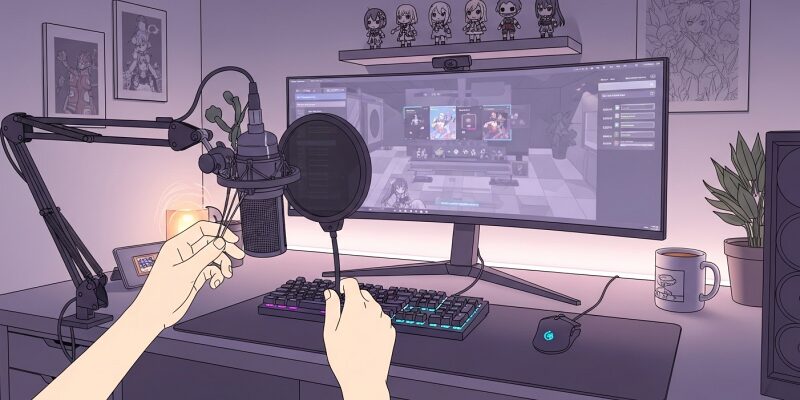
どれほど高性能なマイクを導入しても、設置環境や操作性が悪ければ音質は大きく損なわれます。
実際、多くの配信者やゲーマーが音の不安定さに悩む原因は「周辺機器の不足」や「設置位置の誤り」にあります。
ここでは、マイクアーム、ショックマウント、ポップフィルター、操作性に関わる機能など、音質と快適性を両立するための重要な装備を整理します。
ロープロファイル型マイクアームの優位点と選定条件(耐荷重・固定・配線)
マイクアームの選び方と導入効果
マイクアームは単なるスタンドではなく、ノイズを物理的に減らすための中核デバイスです。
特におすすめされるのがロープロファイル型(視界確保型)のアームです。
従来の上方向に張り出すタイプと異なり、モニター下から水平方向に伸ばす構造のため、ゲーム画面を遮らずにマイクを理想の位置に固定できます。
さらに、ロープロファイル型はデスク共振による振動ノイズを軽減しつつ、カメラ映りにも干渉しにくいという利点があります。
選定ポイント3つ
- 耐荷重性能:マイク+ショックマウント+ポップガードを支えられる2.0kg以上の耐荷重。
- 固定方式:デスク厚50mm程度まで対応するクランプ式が安定。
- ケーブルマネジメント:面ファスナー付属または内部配線収納式モデルが理想。
これらを満たすモデルを選ぶことで、見た目の整頓性とノイズ低減効果の両立が可能になります。
振動・破裂音対策(ショックマウント/ポップフィルターの効果)
物理ノイズへの対処装備
マイクに伝わるノイズの多くは「物理的な衝撃」によるものです。
ショックマウントはマイク本体をゴムやスプリングで吊るす構造で、デスクやアームから伝わる振動を吸収します。
これにより、コントローラー操作時の机の揺れや、タイピング音の反響を効果的に遮断できます。
ポップフィルターは、発声時の「パ行」「バ行」などで発生する破裂音を抑える装置です。高感度マイクでは特に重要で、音割れや息の吹き込みによるノイズを防止します。
どちらも数千円程度の投資で導入できるにもかかわらず、音質の安定性は飛躍的に向上します。特にコンデンサー型マイクには必須装備といえます。
実戦的な操作性(タップ式ミュート・LED表示・ゼロ遅延モニタリング)
ゲーム配信中の突発的な音や私語などを瞬時に遮断できるタップ式ミュート機能は、操作性の面で非常に重要です。物理ボタンに加え、タップ感知式であれば静音性を保ちながら即座にミュートが可能です。
また、ミュート状態をLEDインジケーターで可視化できるモデルは、配信中の誤操作を防ぎます。
さらに、マイクモニタリング機能を備えたマイクは、自分の声をリアルタイムで確認でき、エコーや音量不足を即時に検知できます。
PC経由での遅延がないため、配信者にとっては“安心の音確認システム”といえます。
これらの機能は音質そのものを直接向上させるわけではありませんが、安定した配信品質を維持するための操作的信頼性を確立するうえで欠かせない要素です。
用途別・価格帯別おすすめ:メリット/デメリットの客観評価

ゲーミングマイク選びで失敗しないためには、「価格」「機能」「環境ノイズへの耐性」の3点を同時に評価する必要があります。ここでは、実際のユーザー体験と技術特性の両面から、代表的なモデルを客観的に分析します。価格帯別に、どの層にどのモデルが適しているのかを整理していきます。
ハイエンド/配信重視(例:HyperX QuadCast S/Blue Yeti)

ポイント
- 4種類の指向性パターン切替で配信から複数人トークまで対応
- 防振マウント、内蔵ポップフィルター、RGB演出も搭載
- 高感度ゆえに環境ノイズも拾いやすい:静音環境+丁寧な調整が前提
見た目と実用性を兼ね備えた「QuadCast S」が、なぜ今も選ばれるのか徹底検証しました。 「QuadCast S が気になるんだけど……後継機の“QuadCast 2”が出た今、買って後悔しないかな?」 最近、こうした声をよく耳にします。 しかもSNSを覗くと、 そんな“ちょっとした失敗談 ... 続きを見る

迷って後悔したくない人へ。QuadCast Sを選ぶ判断基準
発売から時間が経ってもプロに愛される「Blue Yeti」。その理由と弱点の対策はこちら。 Blue Yeti を買おうとすると、必ずと言っていいほど“生々しい不安”がつきまといます。 実際、Mini-USB端子が曲がったり、ミュートボタンが陥没したり、隣の部屋の音まで拾ってしまったりと、使 ... 続きを見る

Blue Yetiはもう古い?愛用者が語る本当のメリットと落とし穴

ポイント
- 3カプセル構成+Blue VO!CEによる音質制御が強み
- EQ調整やノイズ除去も専用ソフトで簡単操作
- 本体サイズが大きく、初心者には操作が複雑に感じられる可能性
ミドル/入門配信・チャット(例:HyperX SoloCast 2/Razer Seiren V2 X)
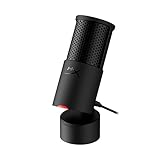
ポイント
- 単一指向性特化で初心者でも扱いやすい
- USB接続+高耐久のシンプル設計
- ノイズ対策機能は控えめ:静音環境向け
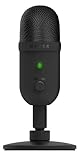
ポイント
- 25mm大型コンデンサー+スーパーカーディオイドで側面ノイズを抑制
- Razer Synapseで音声ミキシングや調整可能
- ソフト設定が前提なので導入初期はやや複雑
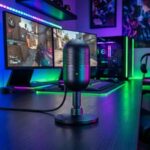
エントリー/省スペース(例:Razer Seiren V3 Miniの実務的課題)

Razer Seiren V3 Mini
- スーパーカーディオイド+タップミュート搭載の省スペースモデル
- USB接続で即使用可能な手軽さが魅力
- 一部で「音量が小さい」「接続不安定」との報告あり
- 長時間配信や多アプリ併用には出力不足の懸念
机の振動ノイズを消したいならコレ。小型モデルの実力と弱点を実機レビューしました。 読者の方からよく届く声に、「買ってみたらサ行が刺さってしまって後悔した」「机の振動を拾ってしまい、配信のたびにヒヤッとした」というものがあります。 Razer Seiren V3 Mini は評価が高 ... 続きを見る
SoloCastと迷うならSeiren V3 Mini比較レビュー
総評:
- 配信品質を求めるなら → QuadCast S/Blue Yeti
- コスパ重視で配信・チャットもこなしたいなら → SoloCast 2/Seiren V2 X
- 手軽さ重視なら → Seiren V3 Mini(環境調整前提)
これらを比較した際の最も重要な基準は「環境ノイズの多さ」と「運用目的」です。マイクの価格よりも、どの環境で使うかが最終的な音質を決定づけます。
環境別・プラットフォーム別の最適解
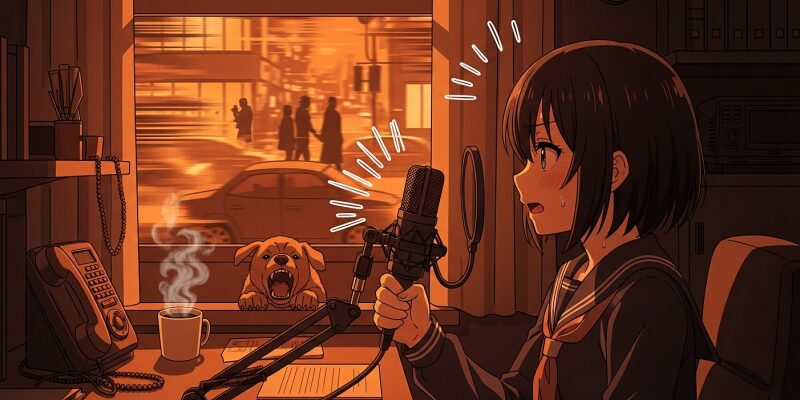
マイクの性能そのものよりも、実際の使用環境との「相性」が音質を大きく左右します。ここでは、部屋のノイズレベル別、そしてPC・PS5といったプラットフォーム別に、最適なマイク選びの方向性を整理します。
静音/標準/騒音環境での推奨マトリクス(タイプ選択と対策の重点)
ノイズ環境別の推奨マイク&対策
静音環境:エアコン音もほとんど聞こえない静かな部屋
→ 推奨モデル:HyperX QuadCast S、Blue Yeti
→ 対策重点:ポップガード+適切なゲイン設定
標準環境:キーボードやPCファン音が軽度に入る一般的な部屋
→ 推奨モデル:HyperX SoloCast 2、Razer Seiren V2 X
→ 対策重点:近接効果+ノイズ抑制ソフト(Blue VO!CEやRTX Voice)
騒音環境:交通音やエアコン音が常に聞こえる部屋
→ 推奨:XLR接続のダイナミックマイク(Shure MV7など)+防音環境の強化
ノイズの少ない部屋では「音質の解像度」を、騒音の多い部屋では「不要音の排除」を優先するのが基本戦略です。
PS5/コンソール向けの選び方(対応確認・感度調整・3.5mmの限界理解)
PS5でのマイク選びの注意点
- 確実な互換性を重視 → 「PS5対応」明記のUSBマイクを選ぶ
- コンデンサー型は感度が高く、操作音を拾いやすいため注意
- 感度調整ノブ付きモデルが推奨される
3.5mm接続は手軽だが、音質・ノイズ抑制能力が限定的。
配信を重視するならUSB接続または外部インターフェース導入が効果的です。
チャット→配信→プロ志向のアップグレードパス(段階的投資の指針)
段階的アップグレード戦略
チャット優先(入門)
→ SoloCast 2など、低価格USB単一指向性マイク
→ 目的:自分の声を安定して届ける
配信開始(中級)
→ Blue VO!CE対応マイクへ移行
→ 目的:EQ・ノイズ除去で聴きやすさ向上
プロ志向(上級)
→ XLR+オーディオインターフェース導入、防音パネルや防振マットを追加
→ 目的:スタジオクオリティの構築と環境音対策の徹底
段階的にステップアップすることで、無駄な出費を避けつつ、確実に音質を向上させることが可能です。
よくある質問Q&A(リサーチに基づく即答集)
ここでは、ゲーミングマイクの選定において多くのユーザーが抱える疑問を、技術的根拠に基づいて明確に回答します。購入前に迷いやすいポイントを整理し、用途に合わせた最適解を提示します。
コンデンサーとダイナミックはどちらを選ぶべき?
選び方の指針:環境×用途
静かな環境で高音質を求める場合:
→ コンデンサー型が最適。声の艶や息づかいまで再現可能。
騒音のある環境・マイクが口元に近い場合:
→ ダイナミック型を選ぶべき。打鍵音やファン音に強い。
単なる「音質の良さ」ではなく、「環境適応力」で選ぶのが重要です。
単一指向性とスーパーカーディオイドの違いは?
指向性の違いと選び方
単一指向性(カーディオイド):
→ 正面音を中心に収音、背面ノイズをカット。標準的な環境向け。
スーパーカーディオイド:
→ さらに狭い範囲に特化し、側面ノイズを強く遮断。ただし、マイク位置の調整が重要。
「静かな部屋なら単一指向性」「雑音が多い部屋ならスーパーカーディオイド」が基本指針です。
USBで十分?XLR導入の判断基準は?
接続方式別の適性
- USB:接続が簡単で、配信・チャット用途には十分。
- XLR:音質の自由度が高く、複数音源の扱いに強い(インターフェース必須)。
判断のポイント:
- 配信の品質を安定的に高めたい → USBで十分
- 本格的な音作り・複数音声管理をしたい → XLR導入を検討
まずUSBマイクで始めて、必要に応じてXLR環境へステップアップするのが現実的です。
打鍵音が消えない時の優先チェック項目は?
ノイズ対策の優先順位
- マイク位置:口元に近づけ、キーボードやファンを背面側に配置
- ゲイン設定:感度が高すぎないか(目安:−30〜−40dB)
- ソフト設定:Blue VO!CEやRTX Voiceは有効か
- アーム/ショックマウント:デスク振動を拾っていないか
上記を順にチェックすれば、多くのケースでノイズは改善可能。マイク買い替え前に、環境調整の余地を見直しましょう。
まとめ

ゲーミングマイクの「正しい選び方」は、カタログスペックの比較ではなく、自分の使用環境・ノイズレベル・目的に合わせた“戦略的選定”にあります。
高感度なコンデンサー型マイクは、静かな環境であれば最高の音質を発揮しますが、ノイズの多い部屋ではその性能が裏目に出ることもあります。
一方、ダイナミック型は環境音を拾いにくく、安定した運用が可能ですが、音の繊細さはやや控えめです。つまり、マイクの優劣は絶対ではなく、環境との適合性が音質を決定づけるのです。
ノイズ対策の3本柱
- 近接効果を活かしてゲインを下げること
- ノイズ源を指向性の外に配置すること
- ソフトウェアと物理的対策を併用すること
これらを実践すれば、同じマイクでも劇的に音質が改善します。
さらに、マイクアームやショックマウントなどの周辺機器の導入は、振動や環境ノイズを減らすだけでなく、操作性と配信の安定性を高めます。
タップ式ミュートやモニタリング機能など、使い勝手の面も無視できません。
「最初から完璧な環境を求める必要はありません」
まずはUSBマイクから始め、Blue VO!CEやRTX Voiceでのノイズ抑制を試し、必要に応じて防音対策やXLR環境へ段階的に拡張していく。
この“段階的アップグレード”こそ、最もコスト効率の高い音質改善ルートです。
クリアな音声は、チームの連携精度や配信クオリティを直接左右します。
機材に依存するのではなく、「環境」「設定」「運用」の3軸を整えることが、真にプロフェッショナルな音を作り出す鍵といえるでしょう。