「QuadCast S が気になるんだけど……後継機の“QuadCast 2”が出た今、買って後悔しないかな?」
最近、こうした声をよく耳にします。
しかもSNSを覗くと、
「USBが急に切れた…焦った」
「Mac だと RGB 変えられないの知らなかった」
「キーボード音拾いまくって泣いた」
そんな“ちょっとした失敗談”も見かけてしまい、購入ボタンを押す手が止まる気持ち……すごくわかります。私も最初は同じ不安を抱えていました。
でも大丈夫
ただ、使い込んでみるとわかります。
QuadCast S は“見た目の派手さ”だけで語れるマイクではありません。
配信・ゲーム・在宅ワーク——あらゆる場面で「ちょうどいい完成度」を持った、不思議と愛着が湧く一本なんです。
その理由を、この記事では徹底的にわかりやすく解説していきます。
この記事でわかること
- QuadCast S は 今でも買いなのか?(後継機との比較を含む)
- 実際の使用感から見える 音質・操作性・デザインの強み
- 購入前に知っておくべき 注意点と失敗しないセットアップ方法

まず結論:QuadCast S は“今でも買い”なのか?
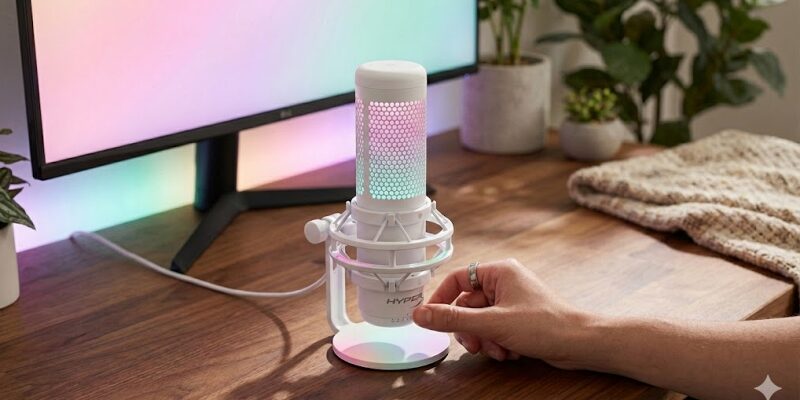
配信マイクを選ぶとき、いちばん気になるのは「結局どれが失敗しないのか?」という点だと思います。
特にQuadCast Sは後継モデルが出ているぶん、「型落ちを買って後悔したくない」という不安がつきまとうはずです。
ですが結論から言うと——QuadCast S は今でも“買い”です。
しかもただの“コスパがいい旧型”ではなく、ストリーミング用途においては今なおベストバランスの一本と言えます。
その理由を、ここから順番にわかりやすく整理していきます。
なぜ後継機が出た今も選ばれるのか(需要の本質)
評価が落ちない理由
QuadCast S がずっと支持され続けている理由は、「見た目」と「音質」、そして「扱いやすさ」が絶妙に同居しているからです。
多くのUSBマイクは、
“音は良いが扱いが面倒”
“見た目はいいが音がイマイチ”
のどちらかに寄りがちです。
その点 QuadCast S は、
・RGBで配信画面が一気に華やぐ“視覚的な満足感”
・ショックマウント・ポップフィルター内蔵による“機材いらずの実用性”
・タップミュートなどの直感的な操作性
を1本でまとめてくれます。
初心者にやさしい理由
特に驚くのは「扱いやすさ」。
初めてUSBマイクを触る人でも、複雑なオーディオインターフェースやXLR配線を一切気にせず、“USBを挿すだけ”で配信環境が整う。
この安心感は、他のマイクでは代替しにくい魅力です。
後継機が登場しても評価が落ちないのは、この“総合力の高さ”にあります。
最新モデルとの機能差と価格差の整理
下の表に、QuadCast S と最新モデルの違いをまとめました。
| 項目 | QuadCast S(旧型) | QuadCast 2 S(最新上位) | QuadCast 2(最新標準) |
|---|---|---|---|
| 音声解像度 | 16-bit / 48kHz | 32-bit float / 192kHz | 24-bit / 96kHz |
| 操作ノブ | ゲイン調整のみ | マルチファンクションノブ | マルチファンクションノブ |
| ライティング | 2ゾーンRGB | 高精細RGB(100+LED) | 赤色単色 |
| 接続 | USB-C | USB-C | USB-C |
| 価格 | 約21,300円 | 約35,800円 | 約26,700円 |
比べてわかるポイント
・32-bit floatは“音割れを後から修復できる”強力な機能
ただし、一般的なストリーミングでは必要になる場面がほとんどありません。
・USBマイクで配信する場合、環境ノイズや声の距離の方が音質に大きく影響するため、スペック差が活きないケースが多いです。
価格差は 約1.5万円。
ライティング表現の差こそありますが、「声の聞こえ方」だけを基準にした場合、QuadCast S のコスパが圧倒的に優秀です。
実際、使っていて「惜しい」と感じる場面はほとんどありません。
むしろ「この値段ならこれで十分すぎる」と納得する人のほうが多いはずです。
HyperX QuadCast S が提供する“配信の完成形”とは何か
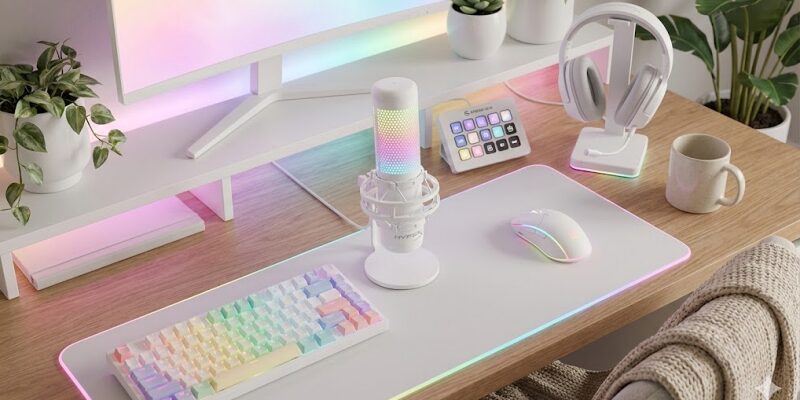
ここからは、QuadCast S が“ただのUSBマイク”ではなく、配信環境そのものを底上げする存在であることを掘り下げていきます。
個人的にも初めて触ったとき、「あ、これで配信環境が一段階アップしたな」と実感した瞬間がありました。
それほど、このマイクは“見た目”と“使い勝手”と“音質”の三つが気持ちよく噛み合っています。
RGB × 実用性:ストリーマー向けのデザイン哲学
配信を始めたばかりの頃、画面がどこか寂しかった経験はありませんか?
QuadCast S が支持される理由のひとつが、この「見た目の強さ」です。
RGBライティングの魅力
ただ派手なだけではなく、“配信空間を演出する道具”としてのRGBライティングがよく考えられています。
- マイク全体が滑らかに光るため、画面の一部として自然に溶け込む
- ミュート時には即座にライトが消えるので、ミュート忘れの事故が起きにくい
- 顔出し配信でも、ポップガードを使わなくても見た目が隠れない
特に最後のポイントは、思っていた以上に大きなメリットです。
外付けポップガードを付けると、口元が半分隠れてしまい「配信映え」が損なわれがちですが、QuadCast S は内蔵式なので視界を邪魔しません。
見た目の華やかさと、使い勝手の良さが一体になっているのが、このマイクの“らしさ”です。
ショックマウント・ポップフィルター一体型の強み
USBマイク初心者がつまずきやすいのが、“ノイズ対策の機材選び”。
ショックマウント、ポップガード、アーム……と揃えるべきものが多く、「もう無理」と投げたくなる瞬間が必ずきます。
初心者に優しい設計
QuadCast S の魅力は、そこを 最初から全部まとめてくれているところです。
- ショックマウント内蔵で、キーボードの振動や机を叩いた衝撃が伝わりにくい
- ポップフィルター内蔵で、「パピプペポ」や息の吹かれが抑えられる
- どちらも別売アクセ不要なので、見た目もスッキリ
特に机の振動ノイズは、意外と気づかれにくい“初期トラブルの原因”です。
Blue Yeti のように金属スタンド直付けのマイクは、机のカタつきやキーボードの打鍵がそのまま低音ノイズとして入ってしまいます。
その点、QuadCast S のサスペンション構造は、物理的にマイク本体を浮かせているため、振動を吸収してくれる。この安心感は、実際に使うとよくわかります。
タップミュートとゲイン調整の操作性が強い理由
ライブ配信中、「あっ、ミュートし忘れた…!」というヒヤッとした経験、誰もが一度はあるはず。
QuadCast S のタップミュートは、この不安を一気に解消します。
- 天面を軽く触れるだけでミュート
- クリック音がしない静電式のため、音声に“ボソッ”と入らない
- ライトが消えてミュート状態が一目でわかる
静電式ミュートの安心感
特に音を拾わない静電式は、一度使うともう戻れません。
物理スイッチのカチッという音が配信に乗らない安心感は、大げさではなく“配信品質の向上”につながります。
さらに、マイク底面の大型ゲインダイヤルも優秀です。
配信中に画面を見ながら手探りで感度調整ができるので、思ったより声が小さいときもすぐに対応できます。
触ってわかる操作性の良さは、数字以上の価値があります。
音質レビュー:16bitの“弱点”は実用上問題になるか
「16bitって聞くと、なんか物足りなさそう…」
という不安は、多くの人が感じるポイントです。
結論:問題なし
でも正直に言うと、配信用途では全く問題になりません。
なぜかというと——
- Twitch や YouTube は配信時に音声を圧縮する
- その過程で、24bit/32bitの“細かい情報”はほぼ消える
- 家庭環境では、部屋の環境ノイズのほうが支配的
つまり、スペックの差は“数字ほどの差としては現れない”のです。
実際、QuadCast S の音は “落ち着いた艶のある声”に仕上がる傾向があり、視聴者から「声が聞き取りやすい」「プロっぽい」と言われるケースも多い。
初めてマイクを導入する人にとって、この安心感は大きな価値です。
使いこなすための最適セットアップと設定ガイド
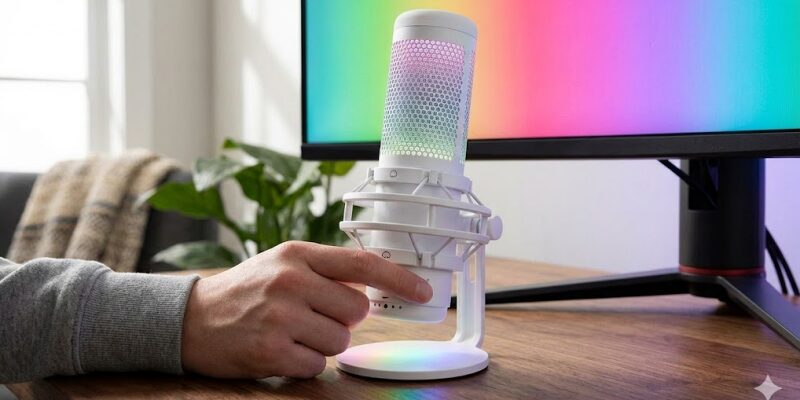
QuadCast S の魅力を最大限に引き出すうえで大切なのが、「正しいセットアップ」と「用途に合った設定」です。
どんなに性能の良いマイクでも、置き方やモードを誤ると“キーボード音を拾う”“声がこもる”といったトラブルが起きてしまいます。
逆に言えば、ここを押さえておくだけで音質は驚くほど良くなります。
指向性モードの正しい選び方(4パターン)
QuadCast S には4つの指向性(ポーラパターン)があり、これを正しく選ぶだけでノイズの入り方が劇的に変わります。
用途にあわせて、下の表を参考にしてください。
| 指向性 | 特性 | 向いている用途 | 注意点 |
|---|---|---|---|
| 単一指向性(Cardioid) | 正面の音を拾い、背面をカット | ゲーム実況、ソロ配信、会議 | キーボードはマイクの真後ろに置くと効果的 |
| 無指向性(Omni) | 全方向の音を均等に拾う | 複数人の会話、部屋全体の録音 | 環境音を最も拾いやすい |
| 双指向性(Bidirectional) | 正面と背面を拾い、側面をカット | 対面インタビュー、ポッドキャスト | 角度ズレに弱いので位置調整が重要 |
| ステレオ(Stereo) | 左右に広がる音場を収録 | 楽器録音、ASMR | 通話では相手に違和感を与えることがある |
ゲーム実況やVC(ボイスチャット)では、必ず 単一指向性 を選ぶのが基本です。
“ステレオになっていたせいでキーボード音がガンガン入ってしまった”という失敗は、意外とよくあります。
推奨:マイクアームの選び方と注意点
QuadCast S は軽量なマイクなので、アーム選びに小さな注意点があります。
実際、重いマイク用アームを使うと「跳ね上がってしまう」という声があり、最初は戸惑うかもしれません。
推奨アーム一覧(重量バランスを考慮)
- Rode PSA1+(安定性・操作性に優れる)
- Elgato Wave Mic Arm LP(ロープロファイルで視界を遮らない)
- InnoGear / Tonor T20(軽量マイクとの相性が良く、コスパ◎)
注意点(必ず知っておくべき)
- 強力なスプリングのアームはマイクが軽すぎて跳ね返ることがある
- QuadCast S は 3/8・5/8インチ両対応のアダプター付属なので、ほぼすべてのアームに装着可能
- 必要以上に高価なアームを選ぶより、「軽量マイクでも安定するか」を基準に選ぶほうが失敗しません
OBS/Discordでのノイズ対策設定
マイクの設定だけでは消えない環境音を消すための「現実的な対策」をまとめました。 ゲーミングマイクは、単に「声を届けるための機材」ではありません。チームプレイでは的確な指示伝達を、配信では聴き取りやすくプロフェッショナルな印象を左右する重要な要素です。 ところが、マイクを高性能化す ... 続きを見る

S5でもノイズを消したい人へ。静かで通る声を作る“現実的な一手”
配信や通話で音質を決めるのは、マイク本体よりも「ソフト側の設定」が重要になる場面があります。
特にキーボード音やエアコン音が気になる人は、以下の手順を整えるだけで驚くほど静かになります。
ノイズを抑えるための推奨ステップ
- Windowsの入力音量を「80〜90」に設定
→ 100%にするとノイズが増える原因になるため注意 - マイク本体のゲインは“2つ目のドット”付近
→ ゲインを下げ、マイクを近づける方がS/N比が改善する - NVIDIAユーザーは「NVIDIA Broadcast」をONにする
→ エアコン音や環境ノイズをほぼ消してくれる強力機能 - OBS/Discordのノイズ抑制を軽めに使用
→ かけすぎると声がロボットっぽくなるのでバランスが大事 - マイクは口元から15〜20cmに配置
→ 距離が遠いとゲインを上げざるを得ずノイズが増える
とくに「ゲインを上げすぎない」「マイクを近づける」の2つは効果が大きく、初めての人ほど効果に驚きます。
購入前に知っておくべき注意点(ここが落とし穴)
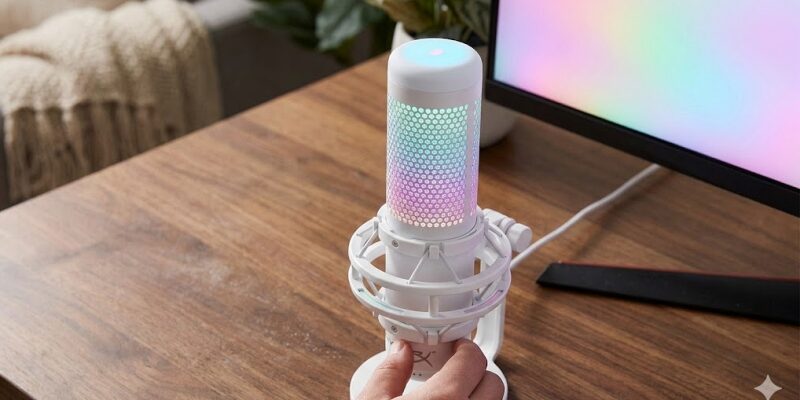
どれだけ魅力的なマイクでも、“買う前に知っておいた方がいいポイント”は必ず存在します。
QuadCast S も例外ではありません。むしろ、実際に使ってみて初めて気づく部分が多く、知らずに購入すると「え…そうだったの?」と驚く人も少なくありません。
ここでは、特にトラブルにつながりやすい注意点をまとめておきます。
読むだけで“後悔しない買い物”に近づくはずです。
Mac と PS5 は RGB 制御不可という制約
QuadCast S は「Mac でも使える」とされていますが、これは“マイクとして使える”という意味であって、
RGBライティングの変更はできません。
- Windows専用ソフト「HyperX NGENUITY」が macOS 非対応
- そのため、Mac では デフォルトの虹色ウェーブから変更不可
- PS5 / PS4 でも同様に RGB は固定
マイクとしての音質は問題なく使えますし、PS5 ではシステム側で感度調整もできます。
ただし「色を固定したい」「ブランドカラーに合わせたい」といったニーズがある人は、この仕様にガッカリする可能性があります。
特にMacユーザーは要注意
これは“知らないと後悔しがちなポイント”の代表格です。
USB接続断・認識不良が起きる原因と対処法
SNSで意外と多く見かけるのが、「急にマイクが切れた」という声。
ですが、実際の原因の多くは Windowsの電力管理設定 や USBポートの相性 にあります。
以下のステップを試すと改善するケースが非常に多いです。
接続断対策ステップ
- Windows「USBセレクティブサスペンド」を無効化する
→ 電源オプション → 詳細設定 → USB設定 → 無効 - デバイスマネージャーでUSBルートハブの省電力設定をオフ
→ 「電力の節約のために〜」のチェックを外す - マザーボード直結のUSB 2.0ポートに接続する
→ 前面ポートやUSBハブは不安定になりやすい - AMD環境ではBIOSアップデートを確認
→ 過去にRyzen環境でUSB不安定報告があったため - NGENUITYの再インストール or 別ポートで再接続
→ ファームウェア更新時の失敗回避にも有効
突然の接続断は焦るものですが、原因を知っておけば安心して使えます。
ホワイトノイズ対策:ゲインの正しい考え方
「サーッ」というホワイトノイズは、ほぼ間違いなく ゲインの上げすぎ が原因です。
QuadCast S は感度が高いマイクなので、
距離が遠い → 聞こえるようにゲインを上げる → ノイズも増える
という悪循環が起きがちです。
改善ポイントは以下の通りです。
- マイクを15〜20cmの距離に近づける
- ゲインは低めに(2つ目のドット付近)
- 入力音量は80〜90%前後に調整
- ノイズ除去(軽め)を併用する
これだけで、声が一気にクリアになり、「お、このマイク良い音するな」と感じられるはずです。
HyperX QuadCast S レビューに関するよくある質問
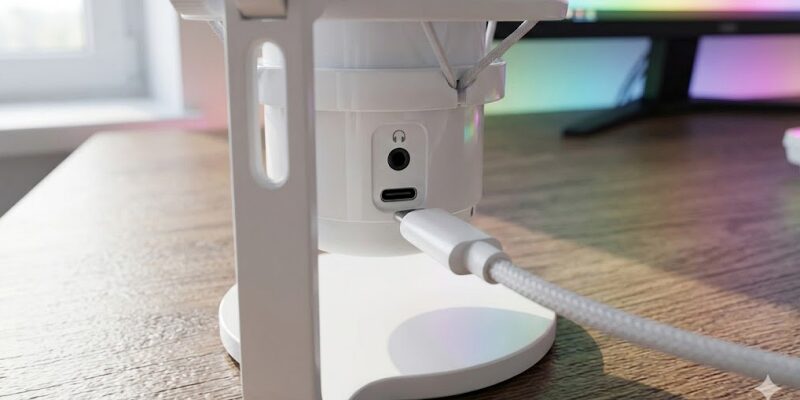
QuadCast S を検討している人が、次に必ずと言っていいほど気になる“核心の疑問”をまとめました。
短い回答でスッと理解できるように整理しています。
QuadCast S は16bitだけど音質は問題ない?
配信用途では問題ありません。
YouTubeやDiscordは音声を圧縮するため、24bitや32bitとの差がほとんど残らないからです。
環境ノイズのほうが音質に影響するため、16bitでも十分クリアに聞こえます。
QuadCast S と QuadCast 2 S はどっちが買うべき?
配信目的なら QuadCast S で十分です。
32bit float録音は上級者向けで、一般的なストリーミングでは活きにくい機能です。
約1.5万円の価格差を考えると、バランスとコスパでは QuadCast S が優れています。
Mac や PS5 でも使える?RGB は変更できる?
マイクとしては問題なく使えますが、RGB変更は不可です。
ライティング制御ソフト「NGENUITY」が Windows 専用のため、Mac/PS5 ではデフォルトの虹色ウェーブ固定になります。
USBが途切れるのはなぜ?どう直す?
多くは Windows の省電力設定が原因です。
USBセレクティブサスペンドの無効化や、USBルートハブの省電力オフ、マザーボード直結USBへの変更で改善します。
キーボード音を拾わない設定方法は?
単一指向性に設定し、マイクを口元に近づけ、ゲインを下げるのが基本です。
キーボードはマイクの真後ろに置くとさらに効果的で、ノイズが大きく減ります。
まとめ
QuadCast S は今でも“買い”のマイク
QuadCast S は、後継機が登場した今でも“配信用USBマイクの最適解”のひとつです。
16bitという数字だけを見ると不安になるかもしれませんが、実際の配信では十分以上の実力を発揮し、RGBの美しさや扱いやすさを含めた“総合的な完成度”が光ります。
特に、
- これから配信や通話を本格的に始めたい
- 難しい設定なしで良い音を出したい
- 見た目もテンションも上がる環境にしたい
という人にとって、失敗しにくい一本です。
あなたの配信環境が、今日ここからワンランク上がりますように。